
Como cadastrar um tipo de agente
1. Visão Geral
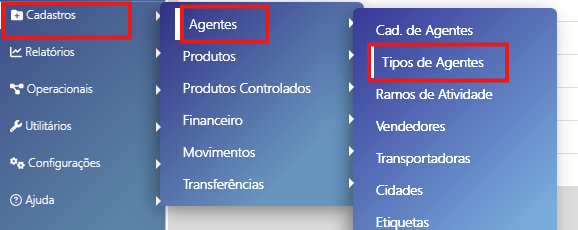
Caminho de Acesso: Cadastros > Agentes > Tipos de Agentes
2. Interface Principal (Listagem)
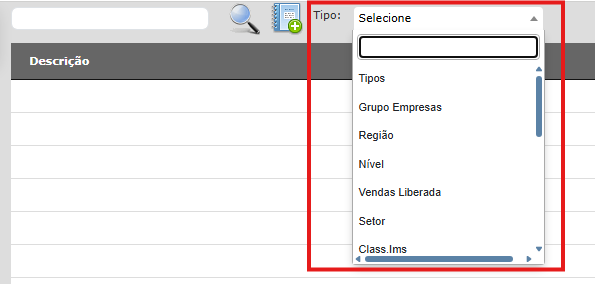
Na tela principal de consulta, é apresentada a lista com os tipos de agentes já cadastrados.
Campo de Busca: Permite pesquisar um tipo de agente pelo nome/descrição.
Filtro "Tipo": Permite filtrar a listagem por categorias específicas (ex.: Grupo Empresas, Região, Nível, Vendas Liberada, Setor, Class.lms, Rota, etc.)
3. Cadastro de Tipo de Agente
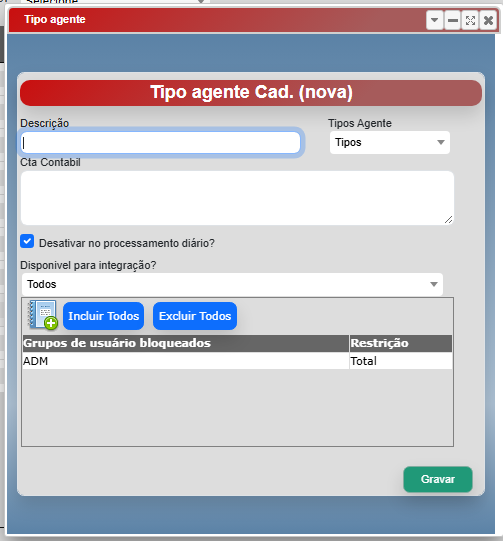
Ao clicar no botão de adição (+) ou ao editar um registro existente, a janela Tipo agente Cad. (nova) será exibida.

Campos e Configurações
Descrição:
- Nome identificador do tipo de agente (ex.: Cliente, Fornecedor).
Tipo:
- Indicar qual vai ser o tipo de agente (Grupo de empresas, Região, Nível..)
A permissão 808 permite exibir os tipos para serem selecionados ao realizar esse cadastro
Cta Contabil (Conta Contábil):
- Informe o código ou conta contábil vinculada a este tipo de agente para integração financeira/contábil.
Desativar no processamento diário?:
- Quando marcado, indica que os agentes vinculados a este tipo serão ignorados na rotina de processamento diário do sistema.
Disponível para integração?:
- Todos (ou conforme parametrização de integração com sistemas externos).
Grupos de Usuário Bloqueados:
Área para definir quais grupos de usuários não terão acesso aos agentes cadastrados sob este tipo.
- Botão "Incluir Todos": Adiciona todos os grupos de usuários à lista de bloqueio.
- Botão "Excluir Todos": Remove o bloqueio de todos os grupos.
Ações
-
Gravar (Botão Verde): Salva as informações preenchidas e confirma a alteração/criação do tipo de agente.
-
Fechar (
X): Cancela a operação e fecha a modal sem salvar as alterações.
Após gravar, o cadastro de tipo de agentes foi concluído e já pode ser vinculado no cadastro do agente
4. Como vincular no cadastro de agente?
1 - Localiza o agente cadastrado (Como localizar um agente cadastrado)
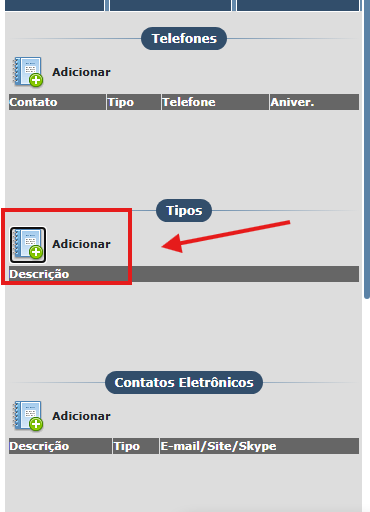
2 - Após localizar e abrir o cadastro do agente, em Tipos, clique no botão para adicionar um novo registro
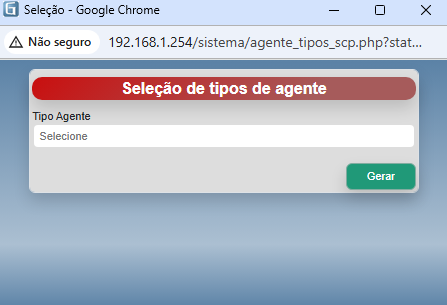
3 - Procure pelos tipos de agente cadastrados e selecione qual/quais serão vinculados a esse agente, e clique em GERAR
Os tipos vinculados estarão visíveis no cadastro do agente:
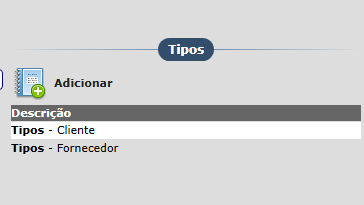
Feito isso, é só gravar o cadastro do agente!
No comments to display
No comments to display