
Como localizar um agente cadastrado
Esta instrução explica como utilizar a tela de consulta e pesquisa geral do cadastro de agentes no ERP para localizar clientes, fornecedores, transportadoras ou outros contatos cadastrados.
Caminho
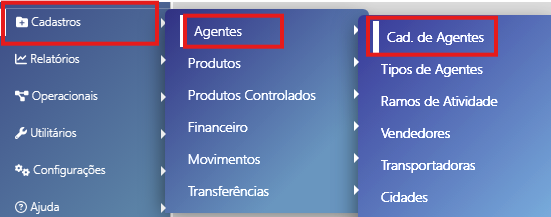
Pesquisa por Termo / Palavra-Chave
Na barra superior de filtros:
-
Campo de Busca Texto (Esquerda): Digite o nome, razão social, nome fantasia, CNPJ/CPF, código, cidade ou e-mail do agente.
-
Ícone Lupa (Pesquisar): Clique na lupa (ou pressione
Enter) para executar a busca. -
Filtro de Campo (
Todos campos): Permite selecionar se a pesquisa deve buscar em um campo específico ou manter a opção padrãoTodos campospara uma busca abrangente. -
-
Status do Agente (
Somente Ativos): Selecione o status de cadastro desejado (ex.: Somente Ativos, Somente Inativos, Todos). -
Filtro de Tipos (
----------Tipos----------): Permite filtrar por categoria do agente (ex.: Cliente, Fornecedor, Transportadora). -
Botão Movimentos (Azul): Filtra ou direciona a consulta para os agentes com movimentações ativas ou específicas no sistema.

-

Comandos e Atalhos da Tela
-
Botão Agenda/Caderno com Sinal de mais (+): Permite abrir o formulário para incluir o cadastro de um novo agente no ERP.
-
Navegação (Rodapé): Utilize os botões Anterior e Próximo no canto inferior direito para navegar pelas páginas quando houver muitos registros listados.


Visualização dos Resultados e Acesso à Ficha
Após aplicar a busca, os registros serão listados no grid central com as seguintes colunas de identificação rápida:
| Coluna | Descrição |
| Fantasia |
Nome fantasia do agente/estabelecimento. |
| Nome | |
| Endereço |
Logradouro e número do endereço principal. |
| Bairro |
Bairro do cadastro. |
| Cidade-UF |
Município e estado (UF). |
| Telefone |
Telefone de contato principal. |
|
Endereço de e-mail cadastrado. |
Como Abrir: Dê um duplo clique sobre a linha do agente desejado para abrir a sua ficha completa e navegar entre as abas Dados, Financeiro, Movimentos, Histórico, Obs/Contatos(CRM), Adicionais e Documentos
No comments to display
No comments to display