
Abas do cadastro de agente
No cadastro de agentes, existem algumas abas que são alimentadas no decorrer das movimentações desse agente dentro do sistema:
FINANCEIRO
A aba Financeiro permite consultar, filtrar e gerenciar títulos, notas fiscais e movimentações financeiras (A Receber / A Pagar) vinculadas ao agente selecionado.
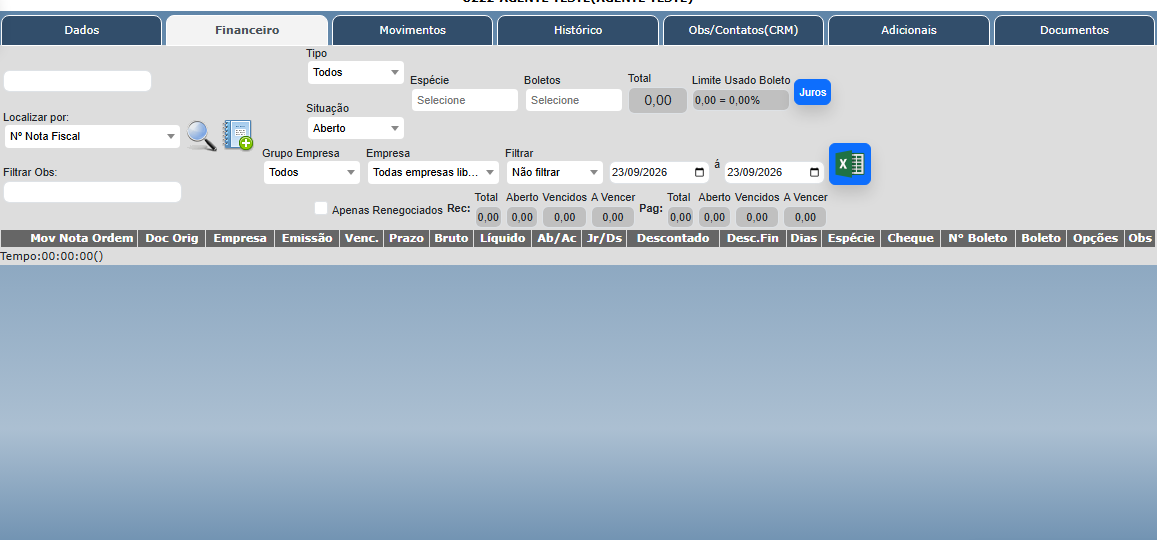
1. Filtros de Pesquisa e Opções de Busca
Nesta seção, você pode aplicar filtros para localizar títulos específicos no grid:
- Campo de Busca Superior Esquerdo: Permite digitar um número de acordo com o critério de busca
- Localizar por: Seleção do critério de busca (Ex.: Nº Nota Fiscal, Nº Título, Nº Documento, etc.).
- Botão Lupa (Pesquisar): Executa a busca com base no termo digitado e no critério selecionado.
- Botão Bloco com Sinal de mais (+): Permite inserir ou vincular novos lançamentos/documentos financeiros.
- Filtrar Obs: Permite realizar uma busca textual específica dentro do campo de observações dos títulos.
2. Parâmetros de Seleção e Tipo de Título
-
Tipo: Seleciona a natureza do título (Todos, A Receber, A Pagar).
-
Situação: Filtra o status financeiro do título (Aberto, Quitado/Baixado, Cancelado, Todos).
-
Espécie: Filtra pela espécie do documento (Boleto, Cheque, Duplicata, Cartão, etc.).
-
Boletos: Permite filtrar se o título possui ou não boleto emitido/vinculado.
-
Grupo Empresa: Filtra os lançamentos por grupo empresarial cadastrado.
-
Empresa: Seleciona a filial ou empresa específica do grupo (Todas empresas liberadas ou uma filial específica).
-
Filtrar (Intervalo de Datas): Define o tipo de filtro por data (Ex.: Data de Emissão, Data de Vencimento, Data de Pagamento) acompanhado do período De / Até (ex.:
23/09/2026 á 23/09/2026). -
Apenas Renegociados: Caixa de seleção (checkbox) para exibir somente os títulos que passaram por renegociação de dívida.
3. Indicadores e Totais Financeiros
No topo do painel, o sistema exibe resumos e métricas dos valores filtrados:
-
Total (Geral): Soma total dos valores exibidos.
-
Limite Usado Boleto: Exibe o valor acumulado em boletos e a porcentagem utilizada em relação ao limite de crédito do agente.
-
Botão Juros: Atalho para consultar ou simular cálculo de juros/multa acumulados nos títulos do agente.
-
Botão Excel (Exportar): Exporta a lista de títulos filtrados diretamente para uma planilha do Microsoft Excel.
-
Resumo a Receber (Rec):
-
Total: Valor total de títulos a receber.
-
Aberto: Valor pendente dentro do prazo.
-
Vencidos: Valor pendente e em atraso.
-
A Vencer: Valor pendente com vencimento futuro.
-
-
Resumo a Pagar (Pag):
-
Total: Valor total de títulos a pagar.
-
Aberto: Valor pendente a pagar.
-
Vencidos: Valor a pagar já vencido.
-
A Vencer: Valor a pagar com vencimento futuro.
-
MOVIMENTOS
A aba Movimentos tem como finalidade exibir o histórico operacional e comercial do agente selecionado, permitindo consultar orçamentos, pedidos de venda, notas fiscais, ordens de serviço e demais movimentações geradas no ERP.
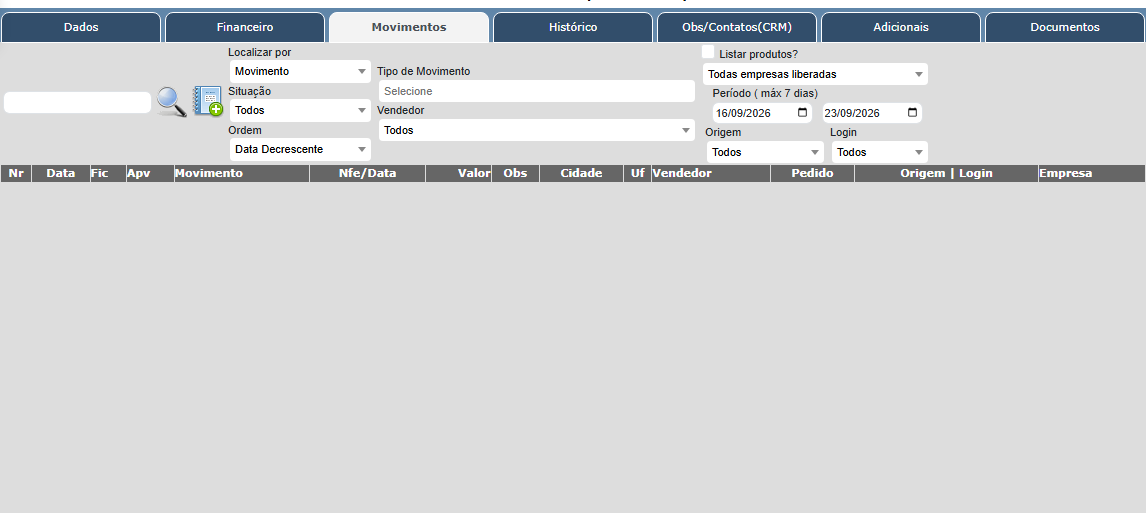
1. Filtros de Pesquisa e Ordenação
Para restringir ou buscar movimentações específicas, utilize os filtros localizados no cabeçalho da aba:
-
Campo de Busca Texto (Esquerda): Permite digitar um termo específico (ex.: número do pedido, nota ou código).
-
Localizar por: Define qual campo será consultado pelo termo digitado (Movimento, Número da NF, Pedido, etc.).
-
Situação: Filtra as movimentações pelo seu status no sistema (Todos, Aberto, Faturado, Cancelado, etc.).
-
Ordem: Define a ordenação de exibição no grid (ex.: Data Decrescente, Data Crescente, Número).
-
Botão Lupa (Pesquisar): Executa a filtragem com base nos parâmetros preenchidos.
-
Botão Agenda/Caderno com Sinal de mais (+): Permite incluir uma nova movimentação/pedido diretamente a partir desta aba.
2. Parâmetros de Seleção Operacional e Período
-
Tipo de Movimento: Seleciona o tipo específico da operação (Venda, Orçamento, Devolução, Remessa, etc.).
-
Vendedor: Filtra os movimentos pelo vendedor/representante associado.
-
Listar produtos?: Caixa de seleção (checkbox) que, quando ativada, detalha os itens/produtos pertencentes a cada movimento listado.
-
Seleção de Empresa: Permite filtrar por uma filial específica ou manter marcado para Todas empresas liberadas.
-
Período (máx 7 dias): Define o intervalo de datas da pesquisa (ex.:
16/09/2026a23/09/2026).Nota: Por padrão, a consulta aceita um intervalo máximo de até 7 dias para otimizar a performance da busca.
-
Origem: Filtra a origem do lançamento (Balcão, E-commerce, App Móvel, API, etc.).
-
Login: Filtra as movimentações criadas por um usuário/login específico do sistema.
HISTÓRICO
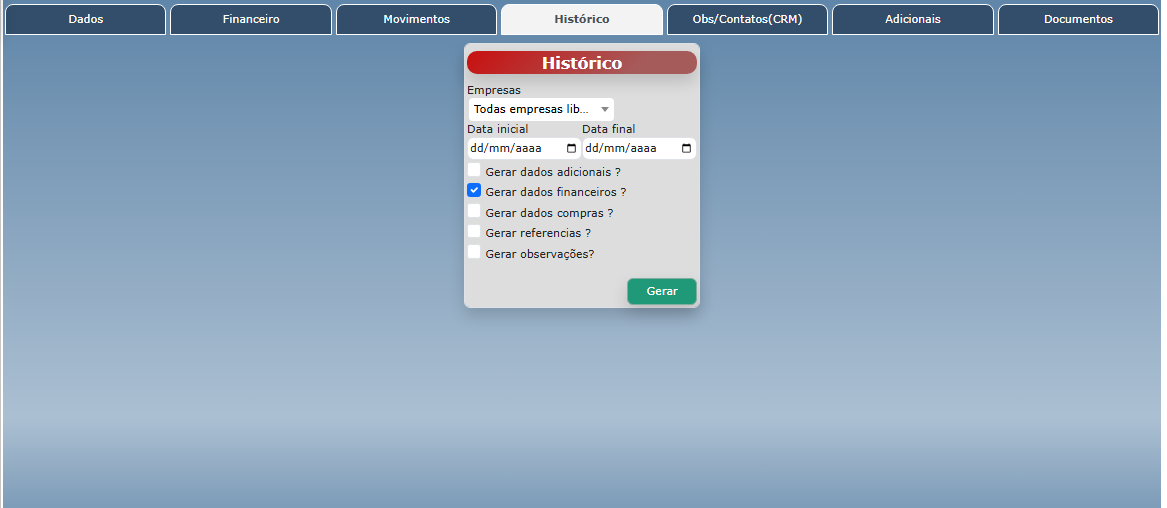
A aba Histórico funciona como um gerador de relatórios e extratos consolidados do agente. Ela permite selecionar o período e os tipos de informação desejados para compilar um histórico completo das interações operacionais, comerciais e financeiras cadastradas no ERP.
1. Filtros e Parâmetros de Geração
Na janela central de configuração, informe os parâmetros para personalizar a extração dos dados:
-
Empresas: Seleção da empresa/filial cujos registros serão considerados na consulta (ex.:
Marka - SP). -
Data inicial / Data final: Define o intervalo de datas para delimitar o período do histórico gerado (
dd/mm/aaaa).
2. Opções de Conteúdo (Checkboxes)
Marque os itens que devem ser incluídos no relatório impresso ou exibido na tela:
-
Gerar dados adicionais?: Inclui informações complementares cadastradas na ficha do agente.
-
Gerar dados financeiros?: Exibe o extrato financeiro (títulos em aberto, pagos, vencidos e movimentações de caixa).
-
Gerar dados compras?: Inclui o histórico de pedidos de compras, cotações e aquisições efetuadas com/para o agente.
-
Gerar referencias?: Adiciona os dados de referências comerciais, bancárias ou pessoais vinculadas.
-
Gerar observações?: Inclui o histórico de anotações e observações internas gravadas no cadastro.
3. Ações
-
Botão Gerar (Verde): Executa o processamento dos filtros selecionados e apresenta a consulta/relatório do histórico consolidado do agente.
OBS/CONTATOS (CRM)
A aba Obs/Contatos (CRM) destina-se ao registo e acompanhamento do histórico de interações, contactos comerciais, ocorrências de CRM e configuração de alertas/agendamentos automáticos para o agente.
Toda observação registada nesta aba fica armazenada no histórico permanente do cliente/agente.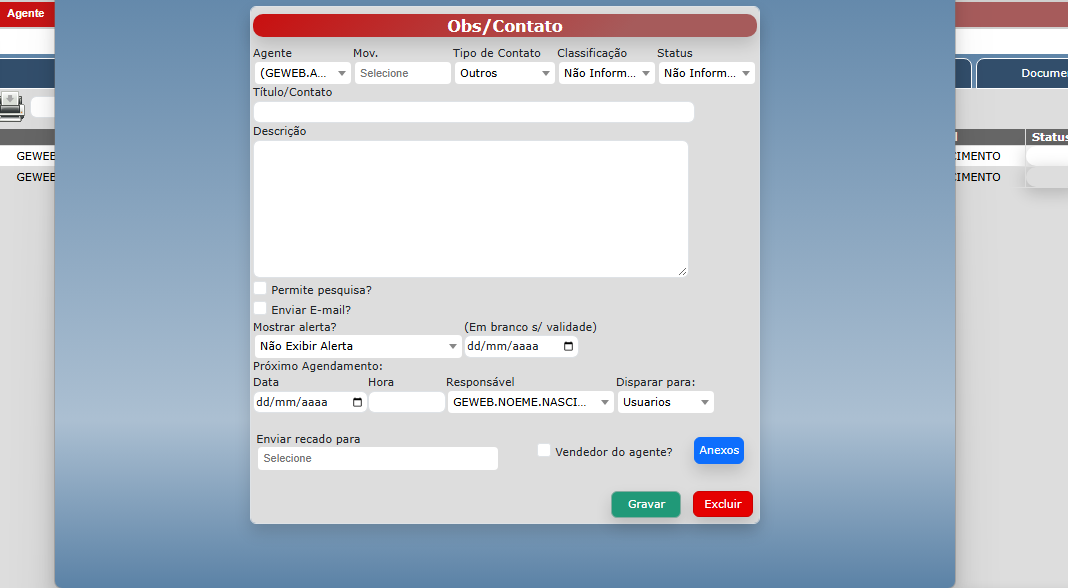
1. Janela de Registo: Obs/Contato
Ao incluir ou editar um registo de contaco, utilize a janela pop-up Obs/Contato. Ela está dividida em duas funcionalidades principais:
A. Identificação e Conteúdo do Contacto
-
Agente / Mov.: Exibe o código do agente e permite vincular o contato a um movimento específico do ERP.
-
Tipo de Contato / Classificação / Status: Campos para categorização do contacto (ex.: Outros, Não Informado, etc.).
-
Título/Contato: Resumo ou título do assunto a ser registado.
-
Descrição: Campo para detalhamento da mensagem, atendimento ou ocorrência.
-
Permite pesquisa?: Marcação para definir se o registo pode ser localizado em consultas gerais.
-
Enviar E-mail?: Permite enviar uma cópia do registo por e-mail.
B. Configuração de Alertas de Ficha ("Mostrar um alerta")
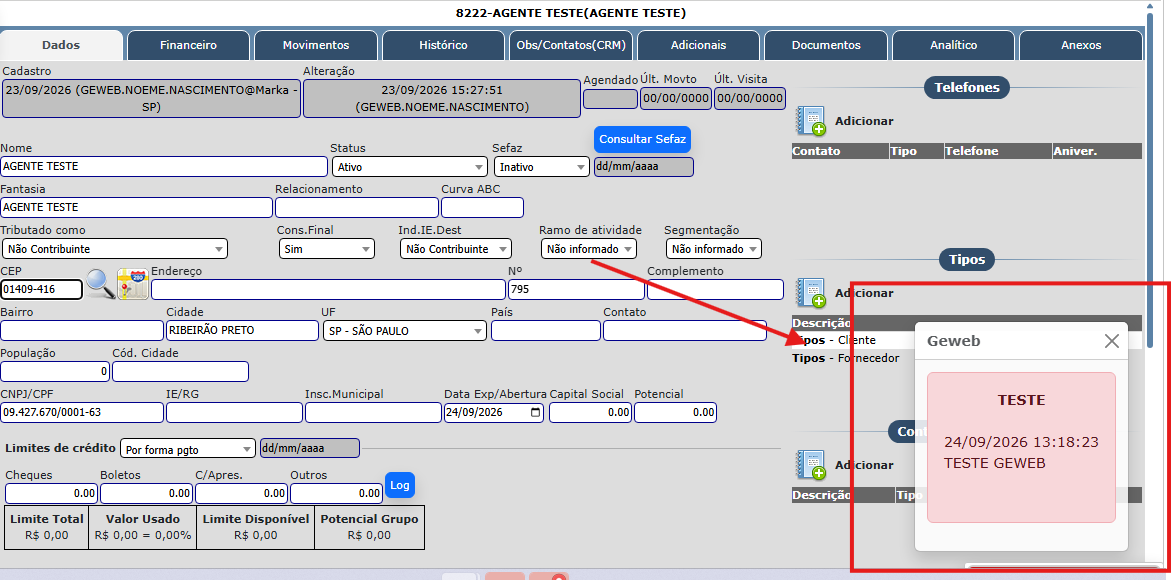
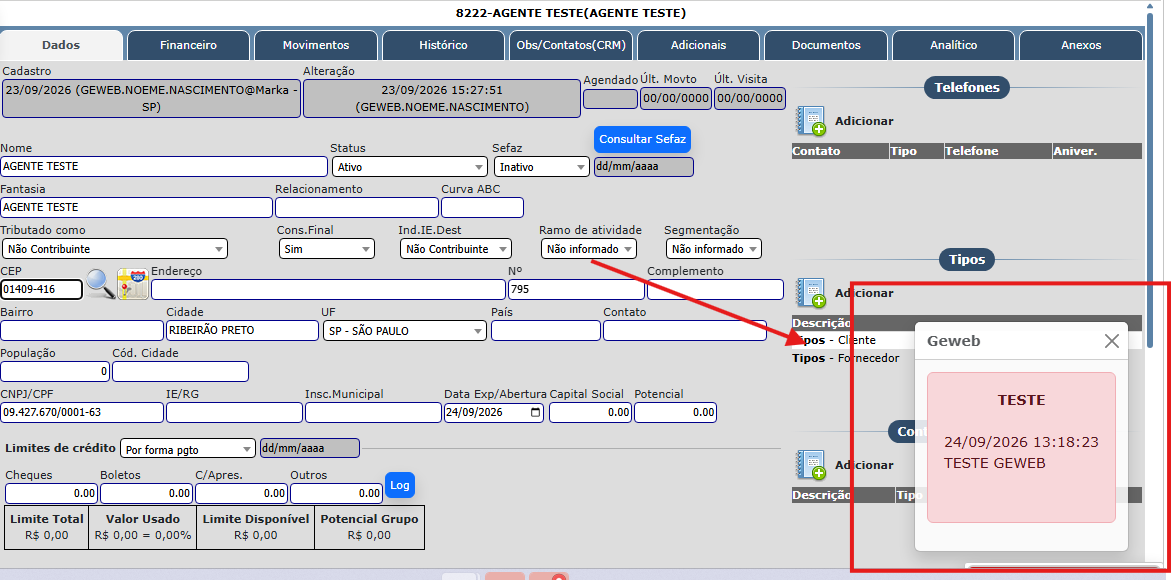
Esta opção permite que uma mensagem de aviso seja apresentada automaticamente no canto inferior direito da primeira tela (aba Dados) sempre que a ficha do agente for aberta.
-
Opção "Mostra um alerta": Ao marcar esta opção, o texto do contato será exibido como um card/alerta fixo na tela inicial do cadastro do agente.
-
Até (Validade do Alerta):
-
Em branco (
dd/mm/aaaa): O alerta estará sempre ativo e será exibido continuamente cada vez que o cadastro deste cliente for acedido. -
Com data preenchida: O alerta será exibido na ficha do cliente apenas até a data determinada.
-
-
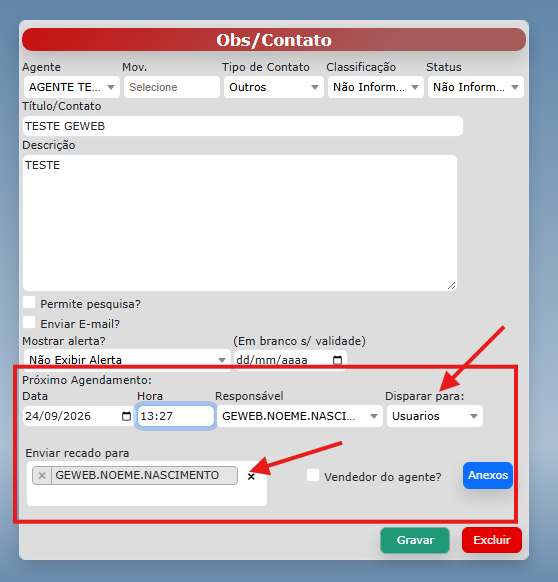
C. Agendamentos, Lembretes e Pop-ups de Alarme
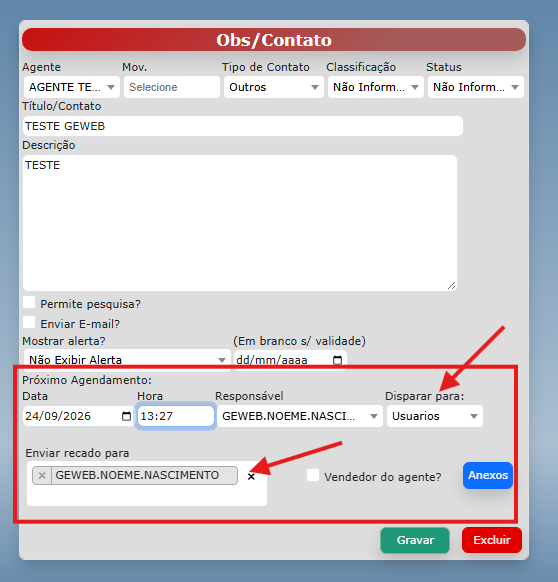
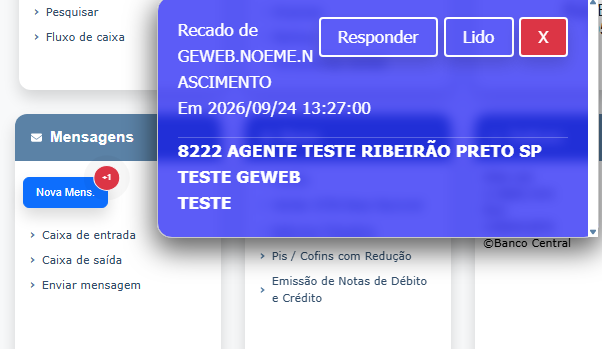
A segunda parte da ecrã destina-se à programação de agendamentos futuros que funcionam como um alarme/pop-up em tempo real. No horário e data programados, o sistema emitirá uma janela pop-up sobreposta em qualquer ecrã do ERP que o utilizador esteja a utilizar.
-
Próximo Agendamento:
-
Data e Hora: Define a data (
dd/mm/aaaa) e o horário exato (hh:mm) em que o alarme deve ser disparado. -
Responsável: Utilizador responsável pelo acompanhamento da tarefa.
-
-
Disparar para: Define a regra de direcionamento do alarme (ex.: Usuarios para selecionar utilizadores específicos ou grupos).
-
Enviar recado para: Define o utilizador ou destinatário específico que receberá a mensagem pop-up de alarme. Pode ser configurado para:
-
O próprio utilizador que criou o agendamento (como um lembrete pessoal).
-
Outro utilizador específico.
-
Um grupo de utilizadores.
-
-
Vendedor do agente?: Opção para direcionar automaticamente o aviso ao vendedor vinculado ao agente.
A mensagem será exibida no horário e para os usuários determinados dessa forma:
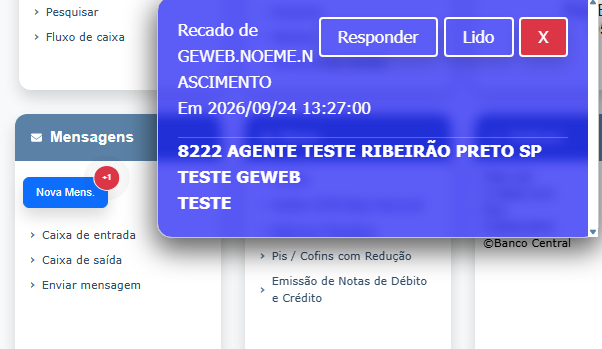
⚠️ ATENÇÃO IMPORTANTE (Bloqueador de Pop-ups): Para que o alarme em tempo real seja exibido na tela, é imprescindível garantir que o navegador de internet (Google Chrome/Edge) não esteja a bloquear janelas pop-up para o endereço do ERP.
ADICIONAIS
A aba Adicionais reúne um conjunto abrangente de sub-abas e campos complementares destinados ao detalhamento do perfil do agente. Permite registar informações pessoais, profissionais, de crédito, bancárias e operacionais para enriquecer o cadastro e atender a requisitos operacionais ou de RH/CRM.
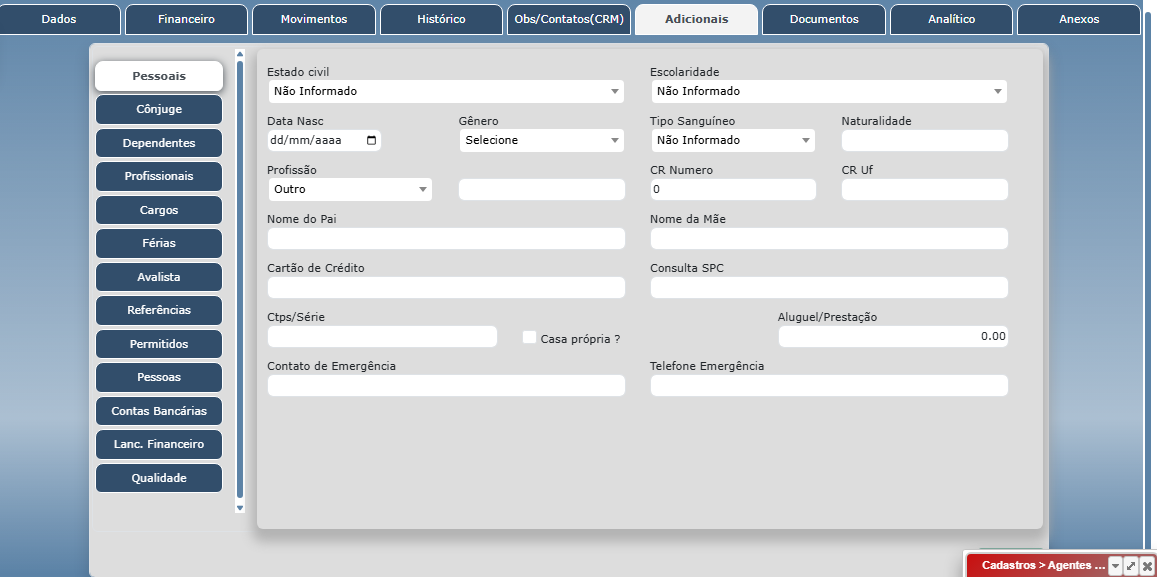
Estrutura Geral das Sub-abas
-
Pessoais: Registos de identificação e caracterização do agente, incluindo estado civil, data de nascimento, género, escolaridade, filiação (nome do pai e da mãe), dados médicos/emergência (tipo sanguíneo, contactos de emergência) e informações sócio-económicas (situação de moradia, valor de aluguer/prestação, dados de CTPS).
-
Cônjuge e Dependentes: Registo de dados de familiares e dependentes vinculados ao agente para fins cadastrais ou benefícios.
-
Profissionais, Cargos e Férias: Informações laborais do agente, como profissão, histórico de cargos ocupados e controlo de períodos de férias.
-
Avalista e Referências: Dados de fiadores/avalistas e histórico de consultas de crédito (SPC) ou referências comerciais/pessoais para análise financeira.
-
Permitidos e Pessoas: Definições de permissões específicas, acessos ou pessoas autorizadas vinculadas ao registo.
-
Contas Bancárias: Registo e manutenção das contas bancárias de titularidade do agente para recebimentos ou pagamentos automáticos.
-
Lanç. Financeiro e Qualidade: Histórico de lançamentos financeiros adicionais e indicadores de controlo de qualidade ou avaliação do agente no sistema.
DOCUMENTOS
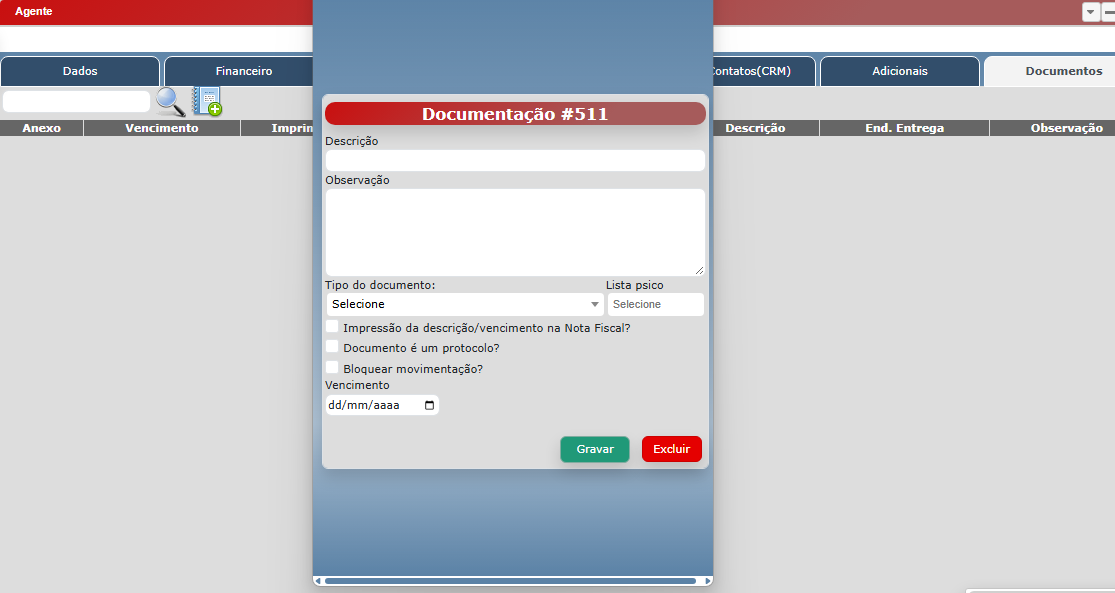
A aba Documentos destina-se ao controle, arquivamento e gestão de licenças, alvarás, certidões e autorizações sanitárias ou regulatórias vinculadas ao agente. É fundamental para garantir o cumprimento de obrigações legais, de vigilância sanitária e de conformidade do cliente/fornecedor antes do faturamento.
- Descrição: Adicionar uma descrição do documento
- Observação: Observação opcional
- Tipo de documento: Selecionar o tipo de documento
- Lista de psico: Se o documento for referente à psicotrópicos, indicar a lista
- Data de vencimento: Indicar a data de vencimento do documento
Após preencher essas informações, GRAVAR:
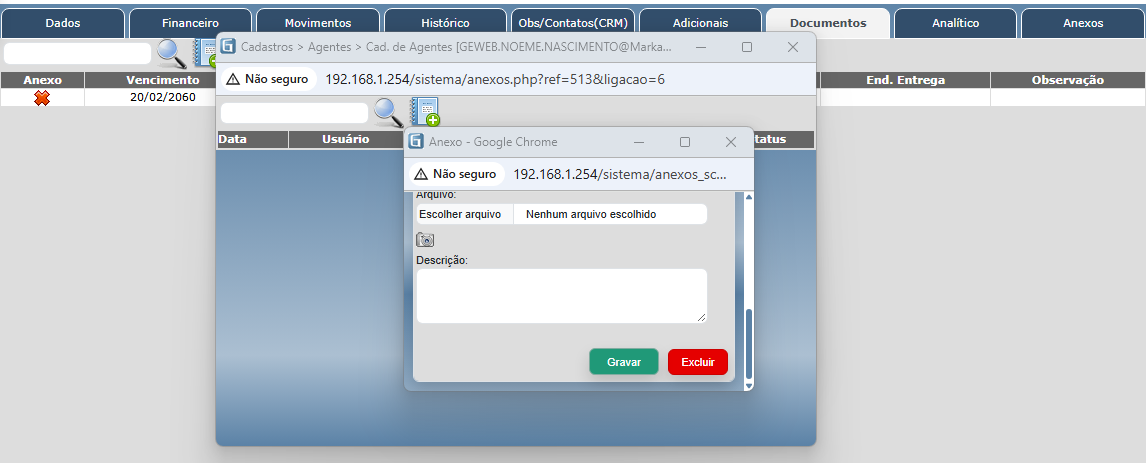
Para anexar o arquivo, clique no X na listagem dos documentos

Anexe o documento e clique em GRAVAR:
No comments to display
No comments to display