
Relatório de Agentes
O Relatório de Agentes permite consultar e gerar informações cadastradas dos agentes no sistema, possibilitando selecionar quais dados serão apresentados no relatório e definir o formato de saída.
Caminho de acesso
Para acessar o relatório, siga o caminho:
Relatórios > Cadastros > Agentes
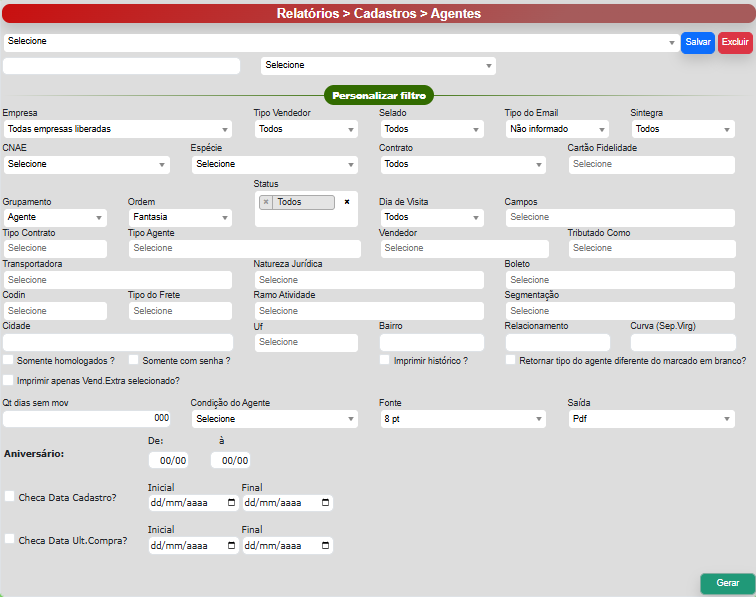
Ao acessar essa opção, será apresentada a tela de filtros do Relatório de Agentes.
Filtros
A tela possui diversos filtros que podem ser utilizados para definir quais agentes serão apresentados no relatório.
- Empresa: permite selecionar a empresa desejada.
- Tipo Vendedor: permite filtrar os agentes pelo tipo de vendedor.
- Status: permite selecionar agentes conforme o status.
- Agrupamento: define como os dados serão agrupados.
- Ordem: define a ordem de apresentação dos registros.
- Cidade: permite filtrar os agentes por cidade.
- UF: permite selecionar o estado dos agentes.
- Bairro: permite filtrar os registros por bairro.
- Ramo Atividade: permite filtrar pelo ramo de atividade.
- Natureza Jurídica: permite filtrar pela natureza jurídica.
- Tipo de Agente: permite selecionar um tipo específico de agente.
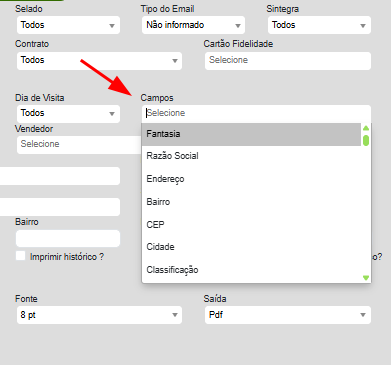
Campo "Campos"
O campo Campos permite selecionar quais informações serão apresentadas no relatório.
Entre as informações que podem ser selecionadas estão:
- ID do agente;
- CNPJ;
- Razão Social;
- Nome;
- Endereço;
- Bairro;
- Cidade;
- UF;
- CEP;
- Telefone;
- E-mail;
- Entre outras informações disponíveis no cadastro.
Importante: caso nenhum campo seja selecionado, o sistema irá gerar o relatório apresentando, por padrão, somente o ID dos agentes.
Campo "Saída"
O campo Saída permite definir o formato em que o relatório será gerado.
- PDF: gera o relatório em formato PDF, podendo ser utilizado para visualização ou impressão.
- Excel: gera o relatório em formato de planilha, permitindo manipular os dados posteriormente.
Gerando o relatório
Após definir os filtros, selecionar os campos desejados e escolher o formato de saída, clique no botão Gerar.
O sistema irá gerar o relatório conforme as informações selecionadas.
Exemplo: para gerar um relatório contendo os dados cadastrais dos agentes, selecione os campos desejados, como CNPJ, Razão Social, Endereço, Cidade, UF e CEP, escolha a saída PDF ou Excel e clique em Gerar.
No comments to display
No comments to display