
Parametrizações e utilização dos recursos
O GeWeb conta com emissão de NFSe Nacional (Nota Fiscal de Serviço Eletrônica).
Nossa solução é homologada e compatível com todos municípios conveniados com o Padrão Nacional.
(Entre em contato conosco para confirmar a compatibilidade com seu município)
Importante: Antes de iniciar as parametrizações para emissão de NFSe Nacional pelo GeWeb, é necessário certificar-se que o município do emitente esteja classificado com status Ativo Operacional para os ambientes de processamento da NFSe Nacional (“Produção Restrita” e “Produção”). Esta adesão é realizada diretamente entre Prefeitura do emitente e o portal nacional da NFSe.
Consulta do status de adesão do município:
O portal nacional da NFSe disponibiliza acesso a consulta do status de adesão pelo link (abaixo).
https://www.gov.br/nfse/pt-br/municipios/monitoramento-adesoes
______________________________________________________________________________________________________________________________
Adequação de cadastros e parâmetros:
Com a adoção da NFSe Nacional, é necessário realizar adequações de cadastros e parâmetros no GeWeb.
1- Vincular a emissão de NFSe para o padrão nacional;
2- Habilitar acesso ao painel de acompanhamento de emissão das NFSe;
3- Adequar cadastro da Empresa;
4- Adequar cadastro de Tarefas;
5- Adequar cadastro de Tipo de Movimento;
6- Adicionar novo formulário de Nota Fiscal;
1- Vincular a emissão de NFSe para o padrão nacional:
Vincular emissão da NFSe Nacional para a empresa, no menu do GeWeb,
selecione: à Configuraçõesà Empresaà Configuraçãoà aba: Configuração Extra à localize e habilite o parâmetro: nfsePadraoNacional

* certifique-se que não esteja parametrizado outro modelo de emissão de NFSe (evita conflito)
2- Habilitar acesso ao painel de acompanhamento de emissão das NFSe
No menu do GeWeb, selecione:
à Configuraçõesà Usuáriosà Grupo de Usuáriosà (selecione o grupo que tem acesso a Notas de Serviço) àpara habilitar a opção, localize o item: 1310 (Menu>Operacionais>NFSe-Nota de Serviço)

3- Adequar cadastro da Empresa
No menu do GeWeb, selecione: à Configuraçõesà Empresa
Certifique-se que esteja preenchido os campos de acordo com as telas auxiliares (abas) abaixo:
|
Tela auxiliar: “aba” |
Campo |
|
Home |
CNPJ, Inscrição Municipal |
|
Tributação |
Padrões de preenchimento de acordo com Regime de Tributação: · Regime de Tributação = “Normal (Lucro Real)” ou “Normal (Lucro Presumido)” · Regime de Tributação = “Simples” · Regime de Tributação = “Simples Sublime”
|
4- Adequar cadastro de Tarefas
No menu do GeWeb, selecione: à OSà Cadastrosà Tarefas
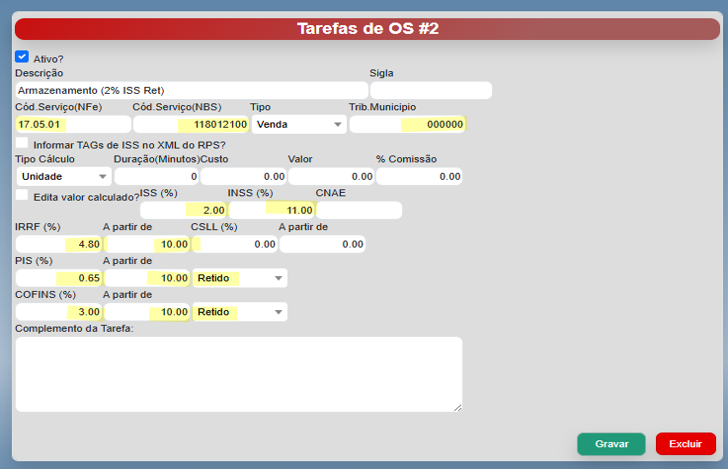
Toda tarefa que dê origem a prestação de serviço e seja utilizada para emissão de Nota de Serviço, deve receber adequação cadastral para os campos: Cód.Serviço(NFe), Cód.Serviço(NBS), Trib.Municipo*
*Trib.Município – corresponde ao código de tributação interno no município do emitente para alguns municípios é obrigatório e outros não, deve-se preservar o que o cliente já fazia uso. Caso esteja vazio ou zerado e para o município passe a ser obrigatório, será apresentado mensagem correspondente durante o envio do DPS para processamento. (ai sendo necessário é só complementar o cadastro e repetir o processo).
Importante: Neste cadastro recebe os percentuais de ISS (sobre o serviço prestado ou retido no tomador) assim como os percentuais de retenção de: INSS, IRRF, CSLL, PIS e COFINS (devem ser preenchidos de acordo com as situações de serviço prestado praticadas pela empresa em relação aos tomadores de serviço).
O campo CNAE deve ser preenchido caso necessário (no processamento do DPS o portal nacional da NFSe valida o CNAE em relação ao campo “Cód.Serviço(NFe)”), se o CNAE não estiver preenchido, no momento da geração da NFSe é considerado como padrão o CNAE informado no cadastro da empresa.
Exemplo de preenchimento do cadastro de tarefas (com retenção de tributos):
5- Adequar cadastro de Tipo de Movimento
No menu do GeWeb, selecione: à Cadastrosà Movimentosà Tipos de Movimento
Certifique-se que os campos evidenciados aqui, estejam devidamente preenchidos
|
Tela: “Mov tipo” |
Campo |
|
Dados |
Estoque = Não, Sup.Estoque = Não, Financeiro = A receber, Tipo = Venda/Compra |
|
Extra |
ICMS = Não, IPI = Não, Imp.Fatura = Se houver, Resultados = Receitas, PIS/COFINS? = Destaca Marcar no mínio as flags: Gerar Sintegra, Destaca Imposto Médio (IBPT), Imprimir somente após efetivado, Considerar no fluxo de caixa |
|
CFOP |
Preencher com o CFOP adequado os campos: Dentro estado, Fora estado, Fora n/contr. |
Importante: O cliente pode ter quando tipos de movimento forem necessários para mapear as operações de prestação de serviço prestados. Sendo necessário deve-se adequar todos os tipos de movimento seguindo as instruções acima.
6- Adicionar novo formulário de Nota Fiscal
No menu do GeWeb, selecione: à Configuraçõesà Formuláriosà Nota Fiscal
Para incluir novo formulário de NFe use o botão:

Com a adoção da NFSe Nacional, o campo Série passou a ser obrigatório para Notas de Serviço padrão Nacional.
O contador do campo série deve iniciar obrigatoriamente pelo número 1 (um).
Na imagem a direita é apresentado um exemplo do preenchimento esperado para o formulário.
Os campos em destaque na cor amarela, são de preenchimento obrigatório e devem seguir o modelo sugerido na imagem.
Importante: Com a adoção da NFSe Nacional o documento de envio dos dados para processamento mudou de RPS(Recibo Provisório de Serviços) para DPS(Declaração de Prestação de Serviços). O GeWeb controla este número pelo campo “Última Nota”.
Como deve ser o preenchimento do campo no formulário?
· Caso a empresa já tenha utilizado outro sistema para enviar DPS de NFS-e para a Portal Nacional da NFSe, deve-se informar o número correspondente ao último DPS já enviado anteriormente.
· Caso ainda não tenha feito envio de DPS para o Portal Nacional da NFSe, deve informar: 0 (zero)
E o número da NFSe de onde ele vem?
O número da próxima NFS-e emitida é gerado automaticamente pela SEFAZ e devolvido junto com a Chave de Acesso da NFSe autorizada, o GeWeb recebe os dados automaticamente (via integração com a SEFAZ-NFSe) e atualiza os campos do movimento com o número da NFSe correspondente.
Gerando movimento de Prestação de Serviço
Sequencia operacional:
1- Selecionar o Agente que tomará o serviço (para quem a NFS-e será emitida)
2- Selecionar a aba para inserir um novo movimento
3- Geração do Movimento:
Campos em destaque:
Tipo à corresponde ao tipo de movimento associado a Prestação de Serviços
Formulário Nota à Identifica o padrão do formulário para emissão da nota fiscal (NFS-e)
Nº Nota à não deve informar este campo durante a geração do movimento, o número é atribuído automaticamente durante o processo de autorização/emissão da NFS-e.
→ Ao clicar no botão “Inserir” será apresentado a tela “Serviços” onde será identificado o serviço prestado.
Observação: “Cada NFS-e deve receber apenas 1 (um) tipo de serviço prestado. O descritivo do serviço pode receber a discriminação de vários itens de serviço (para melhor destacar o serviço prestado), porém a emissão da NFS-e está limitada a apenas um código de serviço por NFS-e.
Informações referente a qualificação e descrição do Serviço - Tela: “Serviços”
Abaixo, segue identificação de campos necessários para inclusão e caracterização do Serviço Prestado na geração do movimento e posterior emissão da NFS-e.
→ Tela:
Campos que devem receber a interação do usuário para configurar o movimento:
→ Informar a quantidade = 1
→ Todos os serviços incluídos no “Cadastro de Tarefas – OS”, são apresentados neste campo/lista (selecione o desejado).
→ A descrição do serviço selecionado no campo: “Tarefa” é replicado para o campo “Descrição”.
O campo aceita a inclusão de dados complementares para melhor descrever o serviço prestado.
→ Selecione o conteúdo do campo de acordo com operação no local do Tomador do serviço.
Este campo identifica se deve ter retenção de ISS e de INSS (selecione o preenchimento conforme necessário). vide: “Sujeito Ativo e Qualificação Local Prestação”
→ Valor total do serviço prestado
→ Ao confirmar “Gravar” o item de Serviço é inserido na movimentação.
→ Informar quantos itens forem necessários para composição do serviço prestado (todos itens devem ser da mesma tarefa).
|
Exemplo de preenchimento dos dados correspondentes ao Endereço de Entrega (Cadastro do Agente): |
|
Particularidade:
Caso seja necessário identificar que o serviço foi executado/prestado fora do domicílio do prestador deve-se informar o “Endereço de Entrega” no cadastro do Agente (Destinatário da Nota de Serviço). Assim que inserido os dados, na tela de Movimento, será possível selecionar o endereço desejado no campo:
Emissão da NFSe pela tela de Movimento:
Acesse o campo: selecione a opção: “Emite Nota”
Validação da Operação em relação ao PIS/COFINS:
O CST do PIS/COFINS está identificado no cadastro de tipo de movimento no GeWeb.
Caso seja detectado alguma irregularidade de enquadramento do CST identificado no tipo de movimento com os valores retidos de PIS e COFINS do movimento (originados pela parametrização da Tarefa (Serviço) o GeWeb exibirá a seguinte mensagem:
Ações esperadas:
1- Revisar o movimento observando se deve ter Retenção dos valores de PIS e COFINS;
2- No cadastro de Tarefa consta a parametrização de retenção dos tributos associados ao movimento (caso necessário deve-se mudar a tarefa utilizada no movimento e recalcular e reemitir a NFSe);
3- Caso a Tarefa esteja correta então a divergência deve estar relacionada ao CST identificado no Tipo de Movimento (caso necessário deve-se ajustar o CST ou utilizar outro tipo de movimento que configure corretamente as operações do movimento, recalcular e reemitir a NFSe).
Importante:
Enquanto existir divergência de enquadramento dos itens citados o GeWeb apresentará a mesma mensagem descrita acima e impedirá que seja enviado a NFSe para o Portal Nacional.
NFSe é gerada e apresentada automaticamente no vídeo:
Após a geração da NFS-e… uma cópia da NFS-e é encaminhada automaticamente pelo GeWeb para o endereço eletrônico do Tomador do serviço (apenas para contas de e-mail do tipo NFe vinculadas ao cadastro do agente).
Observação:
Para emissão de NFS-e com identificação de Pedido, Vencimento de Boletos, Identificação do Banco e Valores Aproximados de Tributos Federais, Estaduais e Municipais (Fonte: IBPT), vide orientações no item: Detalhamento auxiliar NFS-e
→Apresenta o XML da NFS-e
Detalhamento auxiliar NFS-e:
Durante a emissão da NFS-e é possível apresentar dados complementares que auxiliam o relacionamento do documento com o pedido de serviço, valores gerados pelo financeiro (Boleto), identificação do banco/agencia/conta de emissão dos boletos e a apresentação dos valores aproximados de tributos Federais, Estaduais e Municipais baseado na tabela do IBPT.
Como utilizar?
O número ou referência do pedido é apresentado na NFS-e, caso no movimento o campo
esteja preenchido.
A apresentação dos boletos com vencimentos
e valores associados a NFS-e, são impressos
no corpo da NFS-e de acordo com os dados
gerados pelo financeiro.
Para apresentar os valores aproximados com base na tabela do IBPT, o tipo de movimento utilizado para fazer a NFS-e, deve estar com a opção: devidamente “flagada”
Cálculo dos valores aproximados de Impostos Federais, Estaduais e Municipais:
|
|
|
No cadastro de Tarefa é apresentado dois campos (destacados na imagem da esquerda), o cálculo de valores aproximados com base na tabela do IBPT (Instituto Brasileiro de Planejamentos Tributário), utiliza um dos dois campos em destaque para estimar os valores aproximados.
Campos: 1- Cód.Serviço(NFe) – Código de serviço segundo a LC-116/03
2- Cód.Serviço(NBS) – Código de serviço de acordo com a Nomenclatura Brasileira de Serviços
Verifique junto a seu contador qual dos dois códigos deve ser utilizado para realizar a projeção dos valores aproximados de impostos Federais, Estaduais e Municipais com base na tabela do IBPT.
|
Observação:
Inicialmente o sistema realiza o cálculo pelo Cód.Serviço(NBS), caso não encontre referencia na tabela do IBPT ou o campo esteja preenchido com zeros, o GeWeb utiliza o Cód.Serviço(NFe) para realizar o cálculo com base na tabela do IBPT.
Cancelamento da NFS-e:
Caso seja detectado instabilidade no Portal Nacional durante o envio do evento de cancelamento da NFSe Nacional será apresentado instruções para o usuário) – vide: “Solução de Contorno Cancelamento”
Para proceder com o cancelamento do documento, deve-se:
1- Acessar o movimento desejado
2- Selecionar o botão:
|
|
Importante: Cada Prefeitura pode adotar regras e prazos diferentes para o cancelamento automático de uma NFSe já emitida.
|
|
Exportação de XML da NFSe para sistemas de terceiros: Possibilidade de escolher qual padrão de XML será exportado para sistema de terceiros. Na tela de configuração da empresa, acessando a aba: “Configuração Extra”, por padrão a chave: “nfseTipoXML” não está “flagada”, ao exportar os XML’s das NFSe será enviado o XML Oficial da NFSe. Se desejar alterar o padrão do arquivo XML para o arquivo de consulta da NFSe por RPS, basta “flagar” a chave como exemplificado na imagem ao lado.
|
|
Visualização de Boleto da NFSe:
Possibilidade de "ativar/desativar" a visualização automática do boleto da NFSe durante a emissão da NFSe. O parâmetro que ativa este recurso está na tela de configuração da empresa na aba "NFe" no flag: "Imprimir Boleto?" (se estiver “flagado” visualizará e emitirá o boleto assim que a NFSe for emitida).
Painel de acompanhamento do Processamento de DPS (envio de NFSe para Portal Nacional)
Este é um processo que ocorre em duas etapas, uma do lado do GeWeb e outra do lado da SEFAZ-NFSe. Do nosso lado o processamento é imediato (geração do XML com os dados da NFSe e envio via webservice para a Portal Nacional da NFSe), porém do lado da SEFAZ-NFSe o processamento destas informações ocorre de forma síncrona e o GeWeb recebe o resultado do processamento e procede com atualização das informações no movimento.
O painel das NFSe geradas e enviadas para processamento na SEFAZ-NFSe, conta com os recursos:
· Listagem com todas NFSe geradas no período (responsivo de acordo com a data corrente);
· Possibilidade de segmentar a relação de documentos por “Status de processamento”, com os filtros:
(Todos, Em Processamento, NFSe Pendentes, NFSe com Erro, NFSe Emitidas, NFSe Canceladas);
· Permite filtrar a exibição por período de acordo com a Data inicial e Final informadas;
· Selecione o documento desejado e em apenas um click, realize a consulta da evolução do processamento da NFSe nos servidores do Portal Nacional da NFSe/SEFAZ-NFSe;
· Visualize a NFSe já processada e emitida, diretamente pelo painel de acompanhamento;
· Acesse o movimento correspondente a NFSe selecionada;
· Envie e-mail da NFSe com XML e DANFSe para o endereço eletrônico do Tomador do Serviço.
Todos recursos concentrados em tela única facilitando o gerenciamento operacional de sua equipe e atribuindo maior clareza quanto a que estágio da emissão o documento se encontra, se possui algum erro ou está apenas pendente de processamento do lado da Prefeitura.
Importante: Com esta implementação não é mais necessário ter que esperar o processamento de uma NFSe para gerar outra NFSe de outro movimento, atribuindo maior flexibilização operacional para nossos clientes.
Para acessar o painel é bem simples, utilize o menu: Operacionais->NFSe-Nota de Serviço->Operações
Histórico evolutivo do documento:
Ao consultar um movimento individualmente no painel de acompanhamento é exibido todos eventos associados ao movimento assim como os status de cada processamento do documento realizado na Prefeitura.
O usuário passa a contar com o detalhamento cronológico destes eventos, facilitando o gerenciamento e a tomada de decisões.
Solução de Contorno Cancelamento
Durante o processo de cancelamento da NFSe, caso seja detectado instabilidade no Portal Nacional da NFSe, o GeWeb apresentará instruções de como aplicar solução de contorno para proceder com o cancelamento da NFSe e consequentemente atualizar o movimento assim como os dados da NFSe Cancelada.
Sujeito Ativo e Qualificação Local Prestação
Sujeito Ativo:
De acordo com o Artigo 3º da Lei Complementar nº 116/2003, os incisos I a XXV descrevem códigos de serviço descritos como exceções e devem ter o ISS Retido pelo Tomador de Serviço caso o domicílio do Tomador seja diferente do domicílio do Prestador de Serviço.
Códigos de Serviço enquadrados neste cenário: '03.05', '04.22', '04.23', '05.09', '07.02', '07.04', '07.05', '07.09', '07.10', '07.11', '07.12', '07.17', '07.18', '07.19', '10.04', '11.01', '11.02', '11.04', '12.01', '12.02', '12.03', '12.04', '12.05', '12.06', '12.07', '12.08', '12.09', '12.10', '12.11', '12.12', '12.14', '12.15', '12.16', '12.17', '14.14', '15.01', '15.09', '16.01', '16.02', '17.05', '17.10', '20.01', '20.02' e '20.03'.
Se o código do serviço prestado estiver enquadrado na lista acima, e o município do tomador do serviço for diferente do município do prestador o ISS é retido ao município do tomador.
Qualificação de Retenção no Local + Enquadramento de Local de Incidência de ISS:
No lançamento dos itens de serviço, o campo ‘Retenção no local’ indica dentre os tributos de ISS e INSS quais são retidos e também qualifica o local de incidência do ISS quando não é retido.
Interpretação das opções de preenchimento do campo:
|
Retenção no local? |
Tributo Retido |
Município Incide ISS |
|
Não |
- |
Prestador |
|
Retenção INSS |
INSS |
Prestador |
|
Retenção INSS e ISS |
INSS e ISS |
Prestador |
|
Retenção ISS |
ISS |
Tomador |
|
Não (ISS Incide no Tomador) |
- |
Tomador |
|
Não (ISS Incide no Tomador c/INSS Retido) |
INSS |
Tomador |
Reforma Tributária (Campos complementares de qualificação – “Classtrib” e “Ind. Operação”)
As notas de serviço, passam a exigir complemento de qualificação da Classificação Tributária (Classtrib) e o Indicador da Operação (Ind.Oper) identificam a característica, a natureza e o local da operação para definir exatamente onde o IBS e a CBS são devidos.
No GeWeb estas informações estão vinculadas ao Cadastro de Tarefas.
O Portal da Nota Fiscal de Serviço Eletrônica, disponibilizou sugestão de enquadramento dos campos “Classtrib” e “Ind.Operação” correlacionados com os códigos de serviço e NBS. (o intuito destas planilhas de apoio é auxiliar os contribuintes no enquadramento e parametrizações de suas operações).
Para acessar as planilhas auxiliares, utilize os links abaixo:
https://www.gov.br/nfse/pt-br/mei-e-demais-empresas/codigos-de-tributacao-nacional-nbs
(àRecomendamos solicitar apoio de seu contador para concluir esta tarefa).
Exemplo de preenchimento dos campos “Classtrib” e “Ind. Operação”
Importante:
A partir de 01/10/2026 o preenchimento é obrigatório e vital para composição do XML da NFSe com os campos de CBS e IBS, apuração e composição do DANFSe versão 2.0.
O não preenchimento dos campos associados ao cadastro de Tarefas no GeWeb, impede a emissão da NFSe, apresentado uma mensagem de alerta (veja abaixo):
Como corrigir?
A mensagem diz que o movimento possui divergência nas Tarefas associadas ao Serviço (pode estar faltando algum preenchimento, ou se no movimento tiver mais de um item de tarefa e ele não estiver em “conformidade de equivalência” com os demais itens de tarefa do movimento, este erro é apresentado.
Mantendo a conformidade de equivalência quando utilizado mais de uma tarefa no mesmo movimento, o processamento da NFSe transcorre normalmente.
Após ter compatibilizado os parâmetros das tarefas, basta reemitir a NFSe para avançar com o processamento da Nota de Serviço.
Emissão da DANFSe versão 2.0 (com detalhamento do IBS/CBS)
A partir de 01/10/2026, a emissão da DANFSe assume a versão 2.0, apresentando os dados correspondentes a IBS/CBS.
O GeWeb desenvolveu o modelo da DANFSe Própria, gerando arquivo PDF baseado na interpretação do XML da NFSe processada pela SEFAZ NFSe.
Envio da DANFSe e XML da NFSe:
Ao término do processamento da NFSe, o GeWeb dispara automaticamente o envio de e-mail da NFSe gerada para o tomador do serviço (baseado nos contatos de e-mail do agente com o tipo “NFe”).
Exemplo:
Solução de Contorno Cancelamento
Durante o processo de cancelamento da NFSe, caso seja detectado instabilidade no Portal Nacional da NFSe, o GeWeb apresentará instruções de como aplicar solução de contorno para proceder com o cancelamento da NFSe e consequentemente atualizar o movimento assim como os dados da NFSe Cancelada.
Qualquer dúvida ou eventualidade, contem sempre conosco, estamos sempre à disposição para auxilia-los.
Para contatar nossa Equipe de Suporte utilize:
ü Abrir novo chamado via Help Desk
ü WhatsApp Empresarial ou ligue (16)3602-8840
... somos GeWeb!!!
No comments to display
No comments to display