
Como cadastrar um tipo de movimento
Caminho:
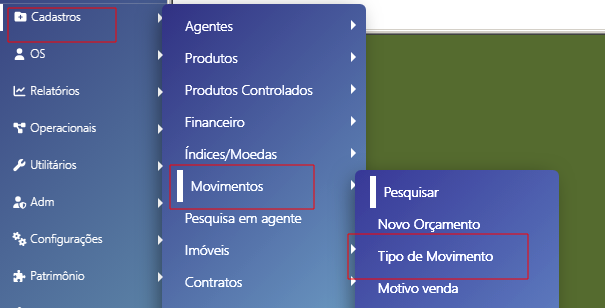
Para cadastrar um novo tipo de movimento:

A tela está dividida nas seguintes abas de parametrização:
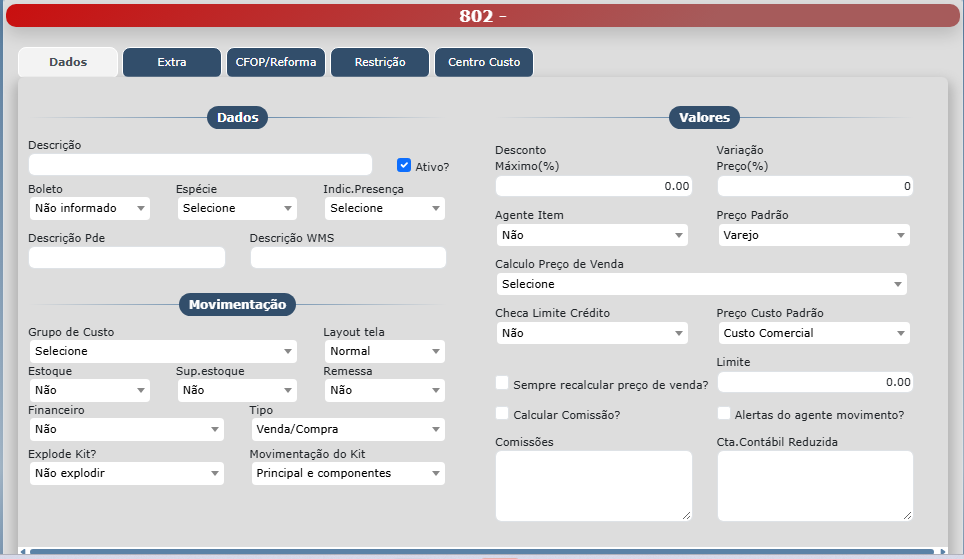
Detalhamento dos Campos e Parâmetros por Aba
Aba 1: Dados
Seção: Dados Geral
-
Descrição: Nome de identificação do Tipo de Movimento (Ex: ORÇAMENTO).
-
Ativo? (Caixa de seleção): Define se o tipo de movimento está liberado para uso no sistema.
-
Boleto / Espécie / Indic.Presença: Configurações de impressão do boleto, espécie de documento e indicador de presença no ato do atendimento.
-
Descrição Pde / Descrição WMS: Nomenclaturas personalizadas para integrações e exibição.
Seção: Movimentação
-
Grupo de Custo: Classificação para apuração de custos.
-
Layout tela: Formato visual da tela durante o uso da movimentação (Ex: Normal).
-
Estoque / Sup.estoque / Remessa: Define se afeta ou baixa o estoque físico/fiscal e se trata de operação de remessa (Configurado como Não).
-
Financeiro: Define se gera títulos/faturas financeiras (Configurado como Não).
-
Tipo: Categoria do movimento (Ex: Orçamento).
-
Explode Kit? / Movimentação do Kit: Determina se os componentes de kits serão desmembrados e como serão movimentados (Ex: Principal e componentes).
Seção: Valores
-
Desconto Máximo (%) / Variação Preço (%): Limites percentuais permitidos para descontos ou alteração de preços.
-
Agente Item / Preço Padrão: Regras para definição do agente do item e a tabela de preço utilizada (Ex: Varejo).
-
Calculo Preço de Venda / Preço Custo Padrão: Regras de formação de preço e o custo de referência (Ex: Custo Comercial).
-
Checa Limite Crédito: Define se valida o limite de crédito do cliente (Ex: Sim).
-
Sempre recalcular preço de venda? / Calcular Comissão? / Alertas do agente movimento?: Parâmetros em caixas de seleção.
-
Comissões / Cta.Contábil Reduzida: Detalhes de cálculo de comissão e conta de lançamento contábil.
Aba 2: Extra
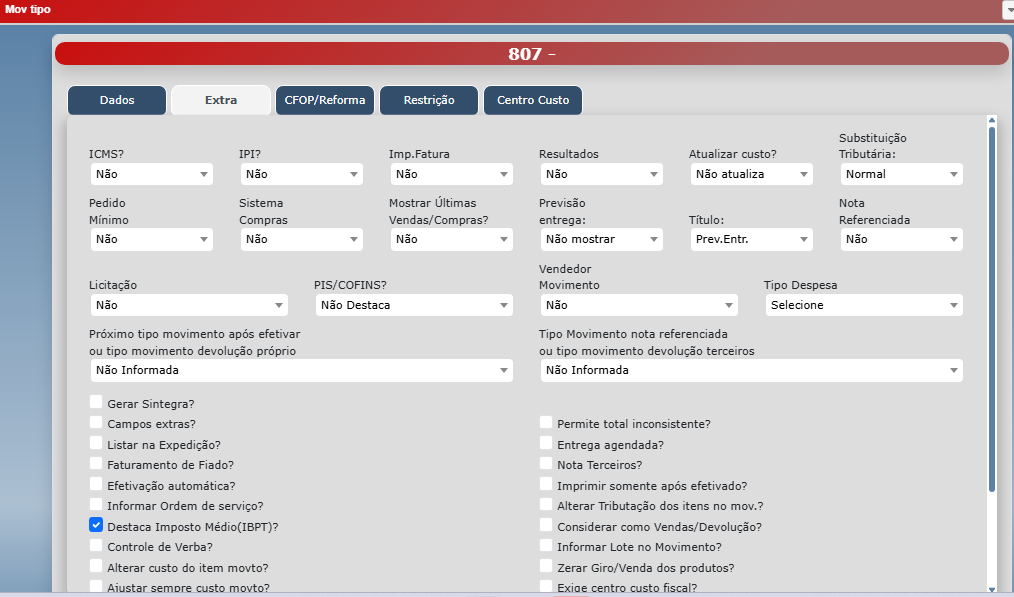
Configurações Fiscais e Operacionais
-
ICMS? / IPI? / PIS/COFINS?: Indica a incidência dos impostos no movimento (Ex: ICMS Sim, IPI Não, PIS/COFINS Destaca).
-
Imp.Fatura / Resultados / Atualizar custo?: Regras de faturamento, impacto em resultados e atualização do custo dos itens (Ex: Não atualiza).
-
Substituição Tributária / Vendedor Movimento / Tipo Despesa: Definições para retenções de ST, inclusão de vendedor e apontamento de despesa.
-
Licitação / Pedido Mínimo / Previsão entrega: Controles adicionais do processo comercial.
-
Próximo tipo movimento após efetivar: Define a transição de fluxo (Ex: Converte o orçamento para a venda VENDA (Secretarias Desonerado)).
-
Tipo Movimento nota referenciada (Próprio / Terceiros): Regras de fluxo para notas referenciadas ou devoluções.
Parâmetros e Opções Avançadas (Checkboxes)
Aba 3: CFOP/Reforma
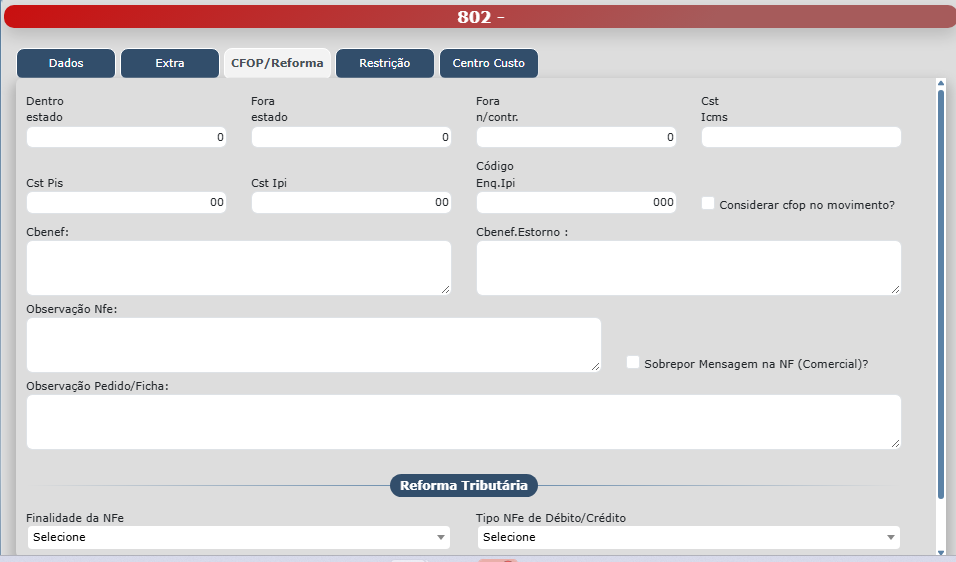
Operações Fiscais
-
Dentro estado: CFOP aplicado a operações estaduais (Ex:
5102). -
Fora estado: CFOP aplicado a operações interestaduais (Ex:
6102). -
Fora n/contr.: CFOP aplicado a operações com não contribuintes fora do estado (Ex:
6108). -
Cst Icms / Cst Pis / Cst Ipi: Código da Situação Tributária para cada imposto (Ex: CST PIS
00, CST IPI00). -
Código Enq.Ipi: Código de enquadramento legal do IPI (Ex:
000).
Mensagens e Observações Padrão
-
Observação Nfe: Texto padrão inserido nos dados adicionais da NF-e.
-
Observação Pedido/Ficha: Texto legal e justificativa exibido no pedido/orçamento (Ex: Aquisição de bens, mercadorias ou serviços por órgãos da Administração Pública Estadual Direta... Isenta de ICMS...).
-
Sobrepor Mensagem na NF (Comercial)?: Habilita a substituição das mensagens padrões da NF.
Seção: Reforma Tributária
-
Finalidade da NFe: Determina o propósito do documento emissor (Ex:
NF-e normal). -
Tipo NFe de Débito/Crédito: Classificação de operações sob a Reforma Tributária.
-
Código Classe Tributária: Enquadramento das regras da classe tributária aplicável.
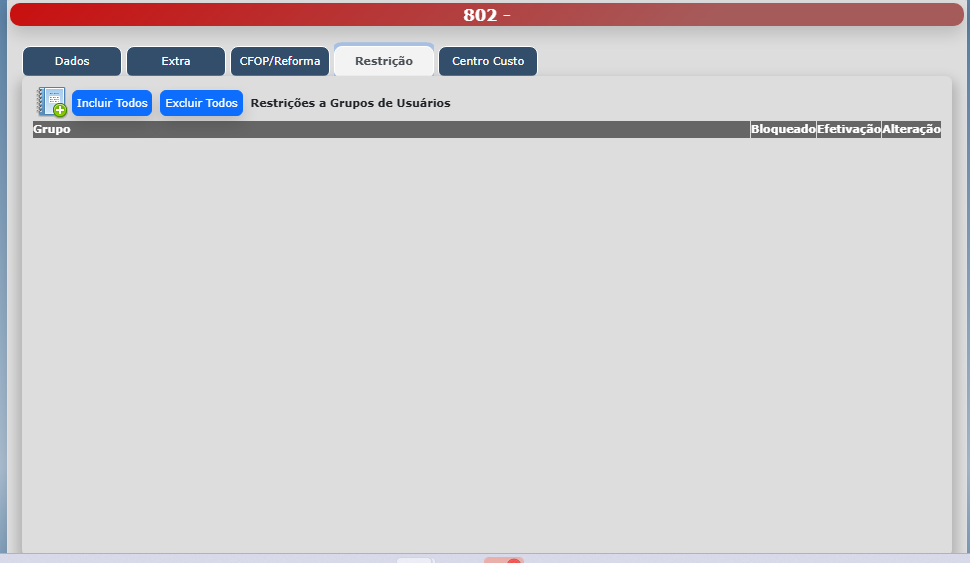
Restrição
-
Restrições a Grupos de Usuários: Exibe a grade de grupos de usuários e suas devidas restrições de Bloqueado, Efetivação e Alteração.
-
Ações:
-
Incluir Todos/Excluir Todos.
-
Centro Custo
-
Definição de Centros de Custo: Exibe a lista de rateio e vínculos com centros de custos. (No exemplo fornecido: "Não existem centros de custo cadastrados!").
Após clicar em GRAVAR, o cadastro do tipo de movimento será concluído e poderá ser usado para realizar movimentações
No comments to display
No comments to display