
Como alterar um financeiro
Caminho:
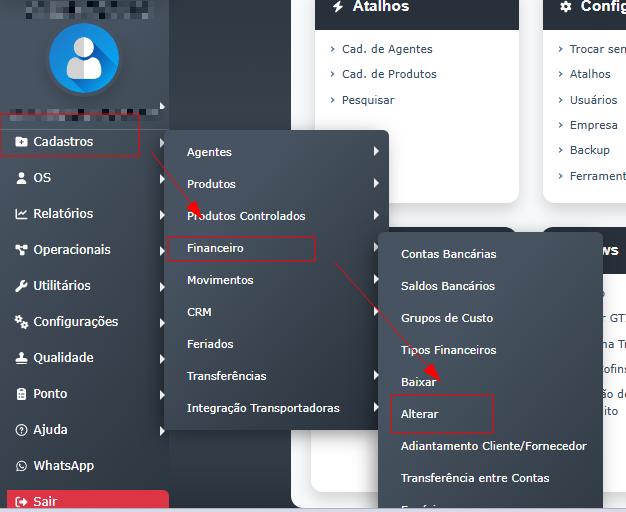
Financeiro → alterar
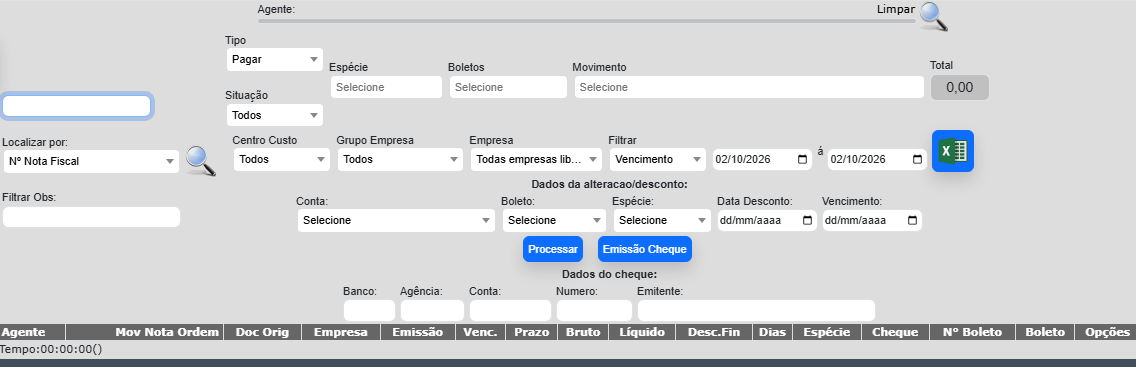
Filtros e Pesquisa de Títulos (Cabeçalho Superior)
A seção superior contém os campos de busca para filtrar os títulos que passarão por alteração:
-
Agente: Filtro por fornecedor/cliente associado aos títulos, acompanhado de botão com lupa para seleção e opção Limpar.
-
Tipo: Define a natureza dos títulos pesquisados (ex.: Pagar, Receber).
-
Espécie: Filtra pela espécie do documento (ex.: Boleto, Cheque, Duplicata).
-
Boletos: Filtra pelo status ou modalidade de boleto emitido.
-
Movimento: Filtra pelo tipo de movimentação associada.
-
Situação: Filtra a situação cadastral do título (ex.: Todos, Abertos, Baixados).
-
Localizar por (Seleção + Lupa): Permite buscar por um critério específico, como Nº Nota Fiscal, número de documento ou chave.
-
Filtrar Obs (Campo de Texto): Filtra títulos por palavras-chave contidas no campo de observação.
-
Centro Custo / Grupo Empresa / Empresa : Filtros estruturais para delimitar o centro de custo, grupo de empresas ou empresa/filial do título.
-
Filtrar (Tipo de Data + Período): Seleção do parâmetro temporal (ex.: Vencimento, Emissão) com intervalo de datas (De / Até).
-
Exportar para Excel (Ícone Verde/Azul): Botão para exportar os resultados da grade diretamente para uma planilha do Excel.
-
Total (Campo de Leitura): Exibe o valor total somado dos títulos filtrados/selecionados (ex.: 0,00).
Dados da Alteração / Desconto (Painel Central)
Nesta seção, o usuário informa os novos dados que deverão ser aplicados aos títulos selecionados:
-
Conta (Dropdown): Seleciona a nova conta bancária/caixa para vínculo do título.
-
Boleto (Dropdown): Altera o parâmetro ou modelo de boleto.
-
Espécie (Dropdown): Permite alterar a espécie do título.
-
Data Desconto (Campo Data): Define a data limite para concessão de desconto.
-
Vencimento (Campo Data): Define a nova data de vencimento a ser renegociada/atualizada.
-
Processar (Botão Azul): Executa as alterações de dados preenchidas no painel nos títulos selecionados.
-
Emissão Cheque (Botão Azul): Encaminha a operação para rotina de emissão de cheque.
Dados do Cheque (quando aplicável)
Caso a alteração envolva a modalidade de pagamento/recebimento via cheque, os campos a seguir tornam-se ativos:
-
Banco: Código da instituição bancária emissora do cheque.
-
Agência: Número da agência bancária do cheque.
-
Conta: Número da conta bancária referente ao cheque.
-
Número: Número do folheto do cheque.
-
Emitente: Nome/Razão Social do emitente do cheque.
Grade de Resultados e Registros (Rodapé)
Tabela que lista os títulos encontrados para conferência das alterações:
-
Colunas: Agente, Mov Nota Ordem, Doc Orig, Empresa, Emissão, Venc., Prazo, Bruto, Líquido, Desc.Fin, Dias, Espécie, Cheque, Nº Boleto, Boleto, Opção.
-
Tempo de Processamento: Indicador no canto inferior esquerdo exibindo o tempo de execução da consulta (e
No comments to display
No comments to display