
Como cadastrar uma transportadora
A tela de Cadastro de Transportadoras (Cadastros > Agentes > Transportadoras) permite consultar, cadastrar e parametrizar as empresas e veículos responsáveis pela logística de transporte.
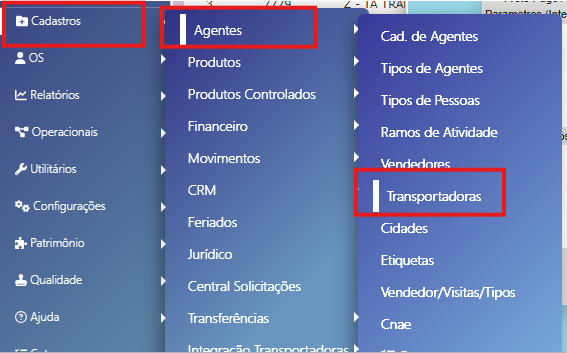
1. Visão Geral e Filtros de Pesquisa (Tela Principal)
Na tela principal de listagem de transportadoras, estão disponíveis as seguintes ferramentas de busca e visualização:
-
Campo de Busca Texto e Lupa: Permite pesquisar transportadoras por nome fantasia, razão social, cidade, UF ou placa do veículo.
-
Botão Novo (+): Abre a janela pop-up
transportadores (nova)para inclusão de uma nova transportadora ou placa. -
Filtro de Status (
Ativos): Permite filtrar a listagem por status de cadastro (Ativos, Inativos ou Todos).
2. Formulário Pop-up: Cadastro e Edição (transportadores (nova))
Ao clicar no botão de adição (+) ou selecionar uma transportadora para alteração, abre-se a janela transportadores (nova) com os seguintes campos e parâmetros:
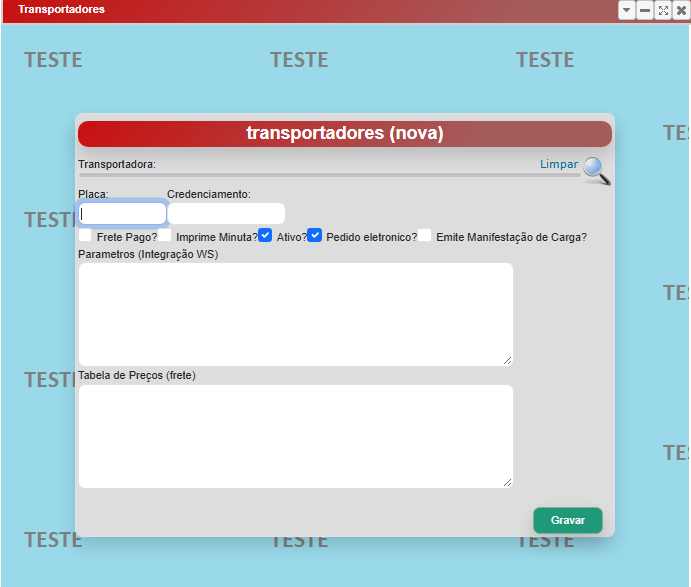
Identificação e Veículo
-
Transportadora: Seleção da empresa de transporte vinculada ao cadastro do agente. Utilize o ícone de Lupa para pesquisar ou Limpar para remover o vínculo.
-
Placa: Informação da placa do veículo transportador.
-
Credenciamento: Código ou número de credenciamento logístico/fiscal da transportadora.
Opções e Parâmetros Operacionais (Checkboxes)
-
Frete Pago?: Indica se a modalidade de frete padrão é paga (CIF/FOB conforme regra operacional).
-
Imprime Minuta?: Define se o sistema deve emitir/imprimir a minuta de transporte automaticamente.
-
Ativo?: Mantém a transportadora habilitada para emissão de conhecimentos e notas fiscais.
-
Pedido eletrônico?: Habilita a troca de arquivos e pedidos eletrônicos com a transportadora.
-
Emite Manifestação de Carga?: Indica se a transportadora emite o MDF-e (Manifesto Eletrônico de Documentos Fiscais) ou documento equivalente.
Configurações Avançadas e Integrações
-
Parâmetros (Integração WS): Campo destinado à inserção de scripts, chaves ou parâmetros de configuração de integração via Web Service (API) com o sistema da transportadora.
-
Tabela de Preços (frete): Área para definição de faixas de valores, cálculo de frete por peso/região ou tabela tarifária contratada.
Ações
-
Botão Gravar (Verde): Salva as alterações e configurações efetuadas no cadastro.
No comments to display
No comments to display