
Como cadastrar uma família
Caminho
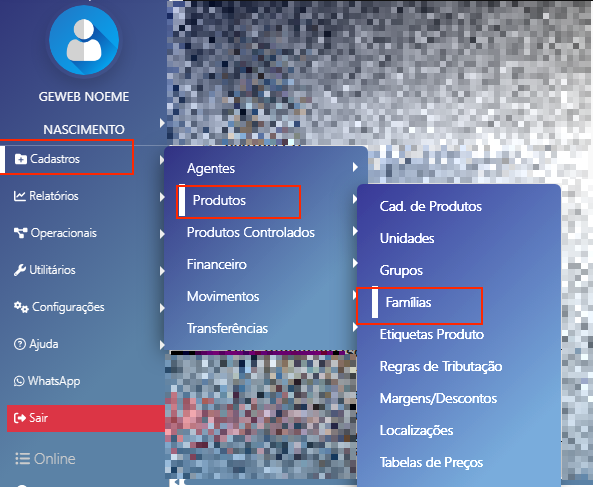
1. Visão Geral e Filtros de Pesquisa (Tela Principal)
Na tela principal de consulta, estão disponíveis os seguintes recursos de navegação e busca:
-
Campo de Busca Texto e Lupa: Permite localizar rapidamente uma família/princípio ativo digitando a sua descrição e clicando na lupa.
-
Botão Novo (+): Abre a janela pop-up
Família (nova)para efetuar um novo cadastro. -
Filtros Suspensos (Dropdowns): Permitem filtrar a lista por subcategorias de famílias ou regras de ordenação e exibição (ex.: Todas famílias..., Qualquer o...).
-
Botão Imprimir: Imprime ou gera o relatório com a relação completa de famílias e princípios ativos cadastrados.


2. Formulário Pop-up: Cadastro e Edição (Família (nova))
Ao clicar no botão de adição (+) ou selecionar uma família existente para alteração, abre-se a janela Família (nova) com as seguintes seções e campos:
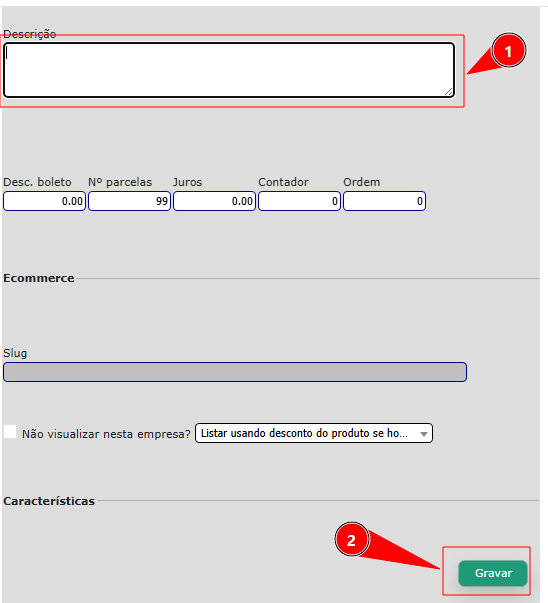
Informações Gerais e Parâmetros Financeiros
-
Descrição: Nome do princípio ativo ou família do produto (campo de texto amplo). (OBRIGATÓRIO)
-
Desc. boleto: Percentual de desconto concedido automaticamente para pagamentos via boleto bancário. (OPCIONAL)
-
Nº parcelas: Número máximo de parcelas permitidas para os produtos desta família (ex.:
99). (OPCIONAL) -
Juros: Taxa de juros aplicável ao parcelamento dos itens da família. (OPCIONAL)
-
Contador / Ordem: Campos numéricos para controle de ordenação e sequência de exibição no sistema. (OPCIONAL)
Seção Características
-
Área destinada à parametrização de atributos adicionais e especificações técnicas da família do produto.
Após gravar o registro, o cadastro de família foi concluído e poderá ser vinculado no cadastro do produto
No comments to display
No comments to display