Importar - Entrada de notas
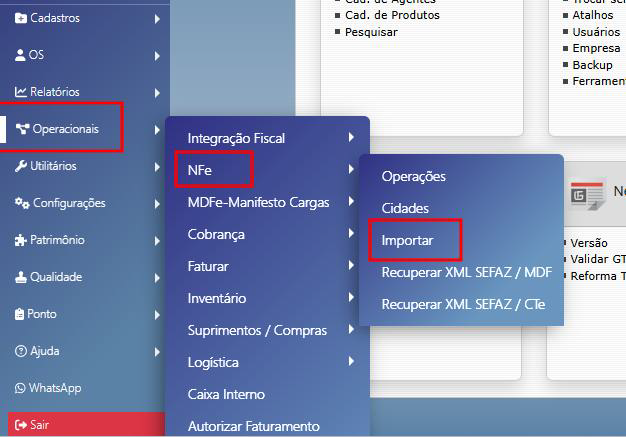
Em Operação preencher “Importar”
Anexar o Arquivo xml e escolher o tipo de movimento que utilizará
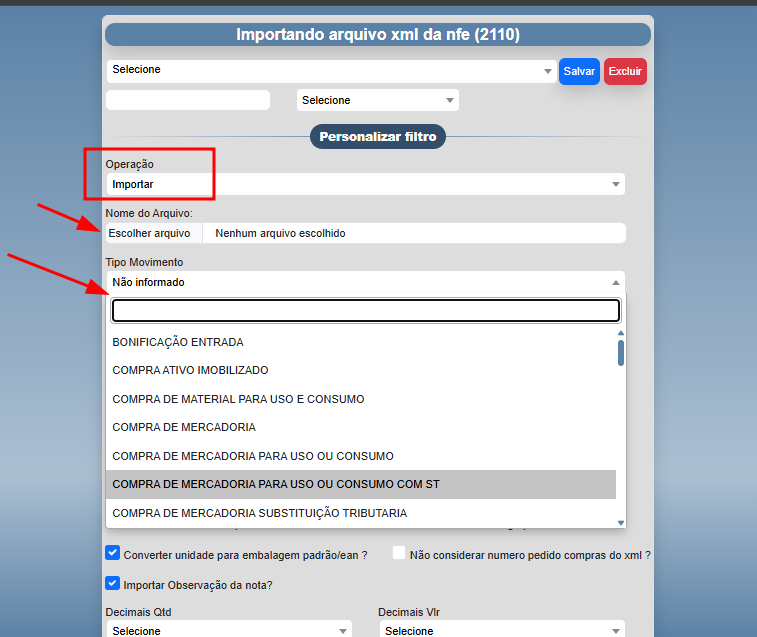
Somente estarão disponíveis tipo de movimento para NFs emitidas por terceiros, normalmente compras, bonificações ou devoluções quando o cliente emite a nota
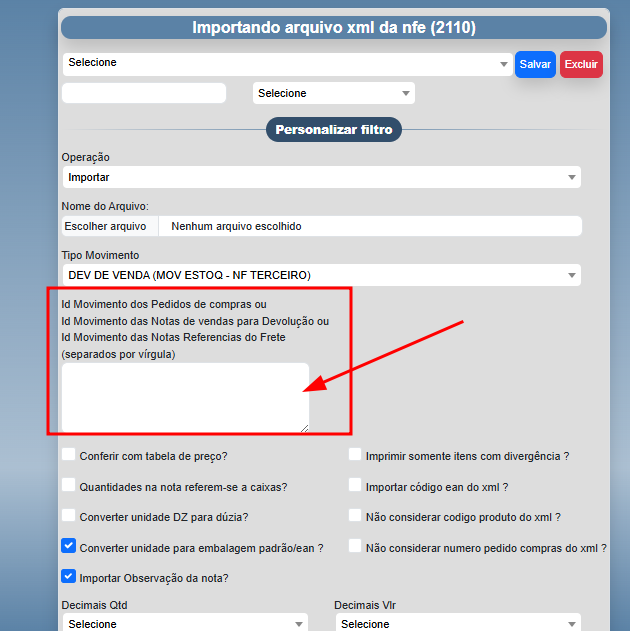
Em caso de devolução o movimento original da venda precisa ser informado.
Em caso de empresas que trabalham com conferencia de compras é preciso informar o movimento do pedido.
Em caso de entrada de Fretes precisam sinalizar o movimento da nota a que se refere o frete
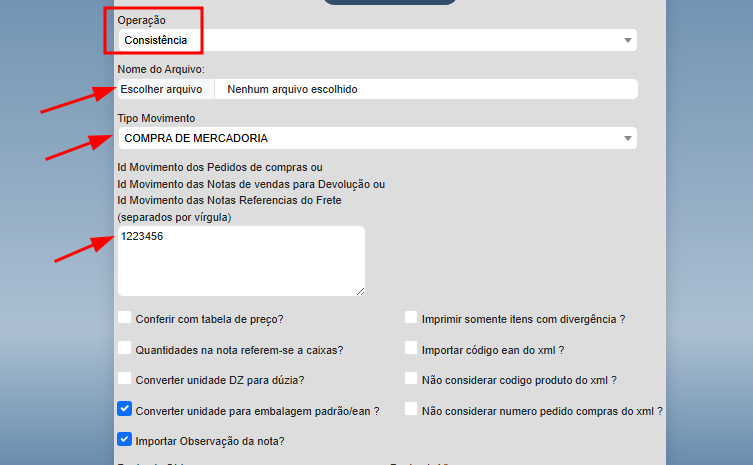
Para empresas que trabalham com a conferencia no pedido de compras, antes de importar um xml é possível tirar a Consistência, proceder da mesma forma anexando o xml e o escolhendo o tipo de movimento, colocar o número do movimento do pedido de compra a ser comparado, abrirá um PDF sinalizando caso houver divergências entre o pedido e a NF da compra de fato, quantidades, valores, prazos de pagamentos, etc...
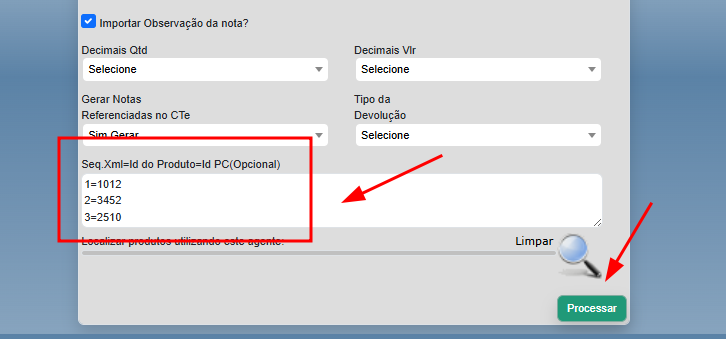
Em muitos casos de NFs emitidas por terceiros os produtos podem vir sem EAN (Código de barras) informado no xml, dessa forma o sistema não localizaria os itens para montar um movimento. Para esses casos existe a opção de referenciar os itens.
Neste campo abaixo deve informar a sequência do item no xml, sinal de igual e o ID do produto no sistema, conforme exemplo abaixo:
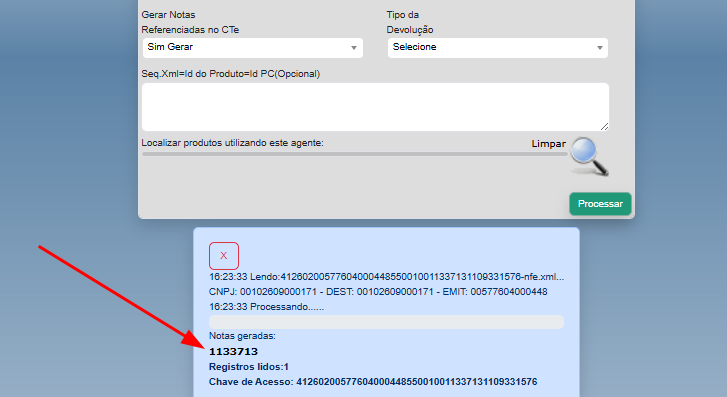
Estando tudo de acordo para que a importação aconteça o sistema já cria automaticamente o movimento com os itens, no cadastro do Agente que emitiu a nota, caso não tenha cadastro será necessário fazê-lo antes da importação.
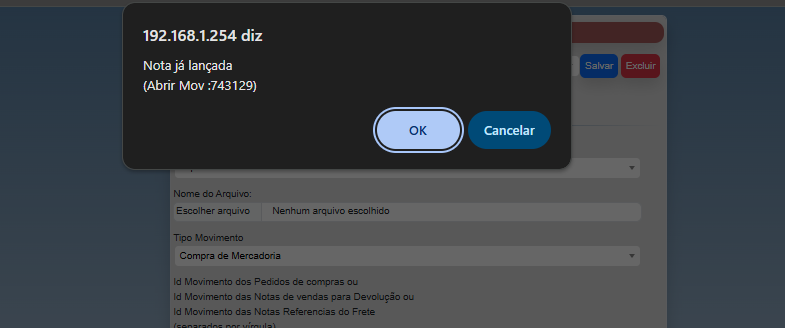
Caso uma NF já tenha sido importada para o sistema não será possível refazer o processo a menos que cancele o movimento já importado anteriormente.
O sistema avisará com mensagem e número do movimento já importado.
Após o movimento criado é importante sempre conferir as informações, como prazos, quantidades, unidades dos produtos e depois disso efetivar para que aconteça a entrada em estoque.