# Inventário
# Processo de inventário
###### **1. Visão Geral**
O processo de **Inventário** no GeWeb engloba todas as etapas necessárias para a contagem física do estoque, desde o congelamento do saldo inicial, impressão das folhas de contagem por local, digitação das contagens (1ª, 2ª e 3ª contagem/divergências), tratamento de inclusões de produtos, até a geração do movimento final e importação das diferenças para acerto de estoque.
###### **2. Etapas do Processo de Inventário**
###### **Passo 1: Criar o Processo de Inventário (Cabeçalho)**
- **Caminho no Sistema:** Operacionais -> Inventário -> Coletor -> Cadastro (Criar) [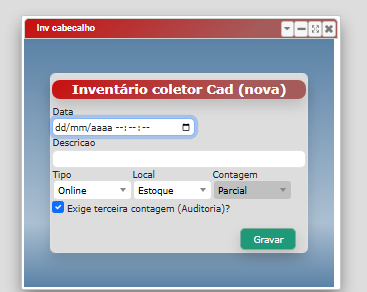](https://manual.geweb.com.br/uploads/images/gallery/2026-11/gBsimage.png)
- **Campos do Cadastro:**
- **Data:** Data e hora de abertura do inventário.
- **Descricao:** Nome identificador do inventário (ex.: *INVENTARIO SANEANTES*).
- **Tipo:** Definido como *Online*.
- **Local:** Seleção do depósito/estoque (ex.: *Estoque*).
- **Exige terceira contagem (Auditoria)?:** Caixa de seleção para habilitar ou não a auditoria por terceira contagem.
- **Gravar:** Botão verde para salvar o cabeçalho.
###### **Passo 2: Congelar o Saldo do Estoque**
- **Caminho no Sistema:** Operacionais -> Inventário -> Operações Diversas (Gerar movimento de congelar o saldo do estoque).
- **Parâmetros:**
- **Operação:** Selecionar *"Gerar movimento estoque atual (estoque congelado)"*.
- **Senha:** Senha de autorização.
- **Grupo:** Selecionar o grupo de produtos desejado (ex.: *SANEANTE*), caso queira inventariar por grupo.
- **Movimentos bloqueados?:** Configurar a regra (ex.: *Gerar não descontando qtd bloqueada*).
- **Data Inicial / Data Final:** Período de abrangência.
- **Estoque Produto / Custo Produto / Fator:** Definir condições como *Diferente de* zero e o custo a ser considerado (ex.: *Preço Custo*, fator *1.00000*).
- **Gerar movimento?:** **Obrigatório marcar** esta opção antes de clicar no botão **Gerar**.
###### **Passo 3: Impressão das Folhas de Contagem**
- **Caminho no Sistema:** Operacionais -> Inventário -> Por Local -> Relatório.
- **Configuração de Impressão:**
- **Data inventario / Opções (Impressão) / Contagem (Primeira):** Informar a data, selecionar *Impressão* e a contagem *Primeira*.
- **Gerar arquivo de inventário?:** **Marcar obrigatoriamente** apenas na impressão da 1ª contagem.
- **Impressão por Localização:** Utilizar o campo *"Quebra folha / Super Bytes"* informando o número de bytes do endereço (ex.: endereço `VH-I-03` preencher `02` bytes correspondente a `VH`, ou utilizar quebra por ponto/traço conforme o padrão de endereçamento).
###### **Passo 4: Digitação das Contagens**
- **Caminho no Sistema:** Operacionais -> Inventário -> Por Local -> Digitação.
- **Procedimento da 1ª e 2ª Contagem:**
- Selecionar o **Tipo** (ex.: *Primeira Contagem*), informar a **Data do inventário** e o **Número da Folha**, depois clicar em **Filtrar**.
- Digitar a quantidade física encontrada de cada item.
- Realizar a soma total das quantidades da folha, inserir o valor obtido no campo **"Total"** e clicar em **Gravar**.
- Repetir o mesmo fluxo para a *Segunda Contagem*.
###### **Passo 5: 3ª Contagem (Divergências)**
- **Caminho no Sistema:** Operacionais -> Inventário -> Por Local -> Relatório (Impressão Terceira Contagem) / Digitação.
- **Regras:**
- Destinada exclusivamente aos itens que apresentaram divergência entre a 1ª e a 2ª contagem.
- Marcar a opção *"Terceira contagem com diferença entre contagem 1,2,3?"* para gerar a listagem e impressão das folhas de divergência.
- Monitorar as contagens pelo sistema e repetir a recontagem preenchendo a folha da 3ª contagem até que todas as divergências sejam sanadas.
- Após a finalização e não havendo mais pendências, encerrar a contagem de cada folha clicando no botão **"Encerrar 3a. contagem"**.
###### **Passo 6: Inclusão de Produtos durante o Inventário**
- Caso seja necessário incluir algum produto não listado durante as contagens:
- Selecionar o tipo **"Incluir Produto"**, informar o número de folha **900** e clicar em **Filtrar**.
- Inserir o ID do produto no campo **"Total"** e clicar em **Gravar**. O item será inserido na primeira contagem na folha 900 para preenchimento posterior da quantidade.
###### **Passo 7: Finalização e Geração do Movimento Final**
- **Caminho no Sistema:** Operacionais -> Inventário -> Por Local Arquivo.
- **Parâmetros:**
- Selecionar o **Agente** onde será criado o movimento.
- Selecionar o **Tipo de Movimento a Importar** (ex.: *1 - LICITAÇÃO (PRESENCIAL)*).
- Na **Operação**, selecionar *"Gerar movimento final"*.
- Informar a **Data do Inventário** e a **Senha**, e clicar em **Gerar** para que o sistema crie o movimento de inventário final para comparação.
###### **Passo 8: Comparativo de Movimentos e Geração de CSV**
- **Caminho no Sistema:** Relatórios -> Comparativo -> Movimentos.
- **Parâmetros:**
- Informar os números dos movimentos inicial e final gerados nas etapas anteriores.
- Selecionar o tipo de saída de diferenças (entrada ou saída) e **marcar a opção de gerar arquivo CSV** pela quantidade da diferença.
###### **Passo 9: Importação do Arquivo de Diferenças**
- **Caminho no Sistema:** Operacionais / Módulo de Importação de Arquivos (`Importa Arquivo`).
- **Parâmetros:**
- Operação: Selecionar *"Movimento com itens (CSV)"*.
- Selecionar o agente e o **Tipo Movimento** adequado à operação de entrada ou saída (*AVALIACAO DE INVENTARIO - ENTRADA* ou saída).
- Analisar e validar os dados carregados do arquivo CSV, definir as datas de entrada/vencimento e concluir a importação para efetivar os ajustes de estoque