MedicalPay - Recebíveis (csv)
Guia do usuário: como gerar o arquivo e o que significa cada campo
1. Para que serve
A integração MedicalPay gera um arquivo (planilha CSV) com os títulos a pagar em aberto lançados para os médicos prestadores. Esse arquivo é enviado à MedicalPay, que usa as informações para processar os pagamentos dos serviços prestados pelos médicos.
Cada linha do arquivo é um título do financeiro. Junto com o título vão:
• os dados da empresa que está enviando o arquivo (chamada de cedente);
• a conta ou chave PIX em que a empresa recebe;
• os dados do médico prestador (CPF, CRM, contatos);
• os valores e datas do título;
• a nota fiscal eletrônica (chave e XML), quando existir.
2. Antes de gerar: confira os cadastros
O arquivo é montado com o que já está cadastrado no sistema. Se um cadastro estiver incompleto, o campo correspondente vai em branco ou o título nem entra no arquivo. Antes de gerar, confira:
|
Onde |
O que precisa estar preenchido |
|
Configurações > Empresa aba Home |
CNPJ, Razão Social, Telefone e Email da empresa. |
|
Configurações > Empresa aba Movimentação |
Id agente padrão: o agente que representa a própria empresa. É nele que ficam a conta bancária e a chave PIX de recebimento. |
|
Cadastros > Agentes > Cad. de Agentes (agente da empresa) aba Adicionais > Contas Bancárias |
Uma conta com Tipo Pagamento (Pix, Transferência ou Depósito) e os dados correspondentes. Se houver mais de uma, marque a principal em Conta Padrão?. |
|
Cadastros > Agentes > Cad. de Agentes (cada médico) |
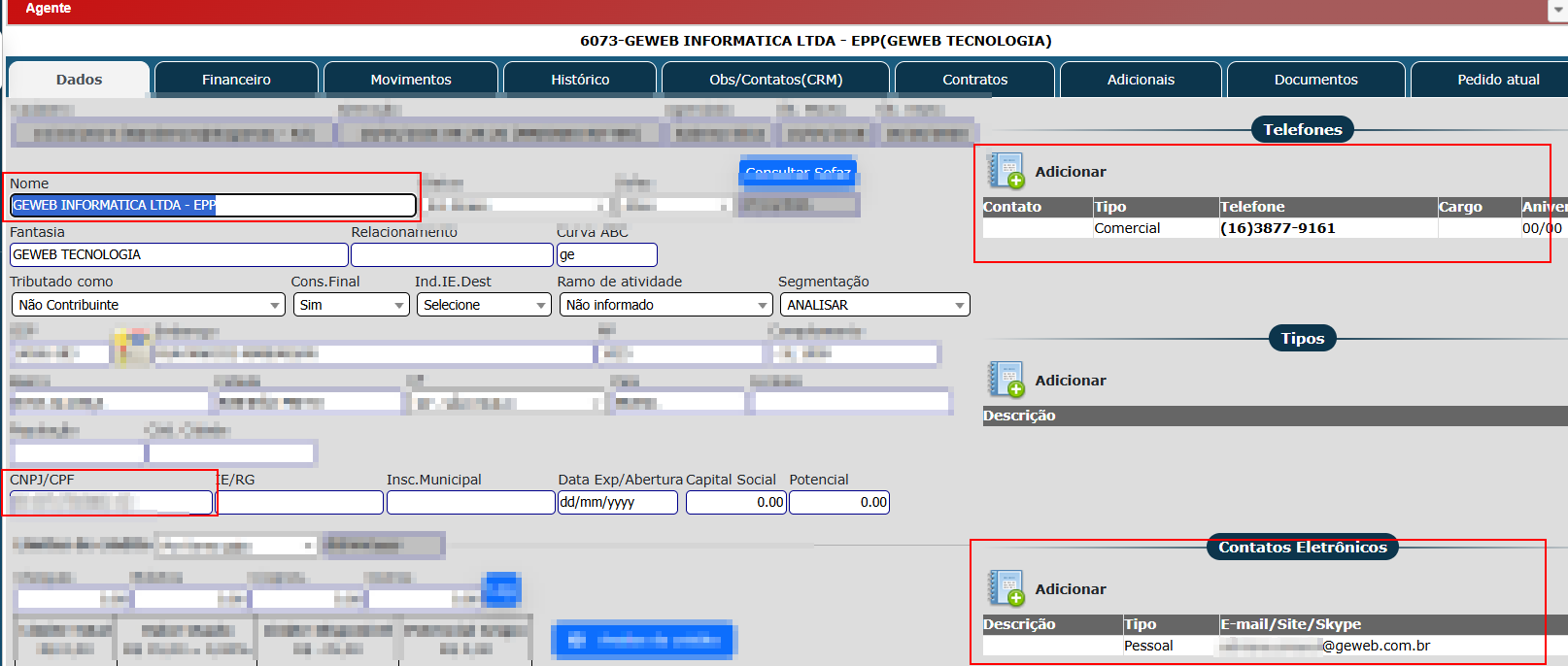
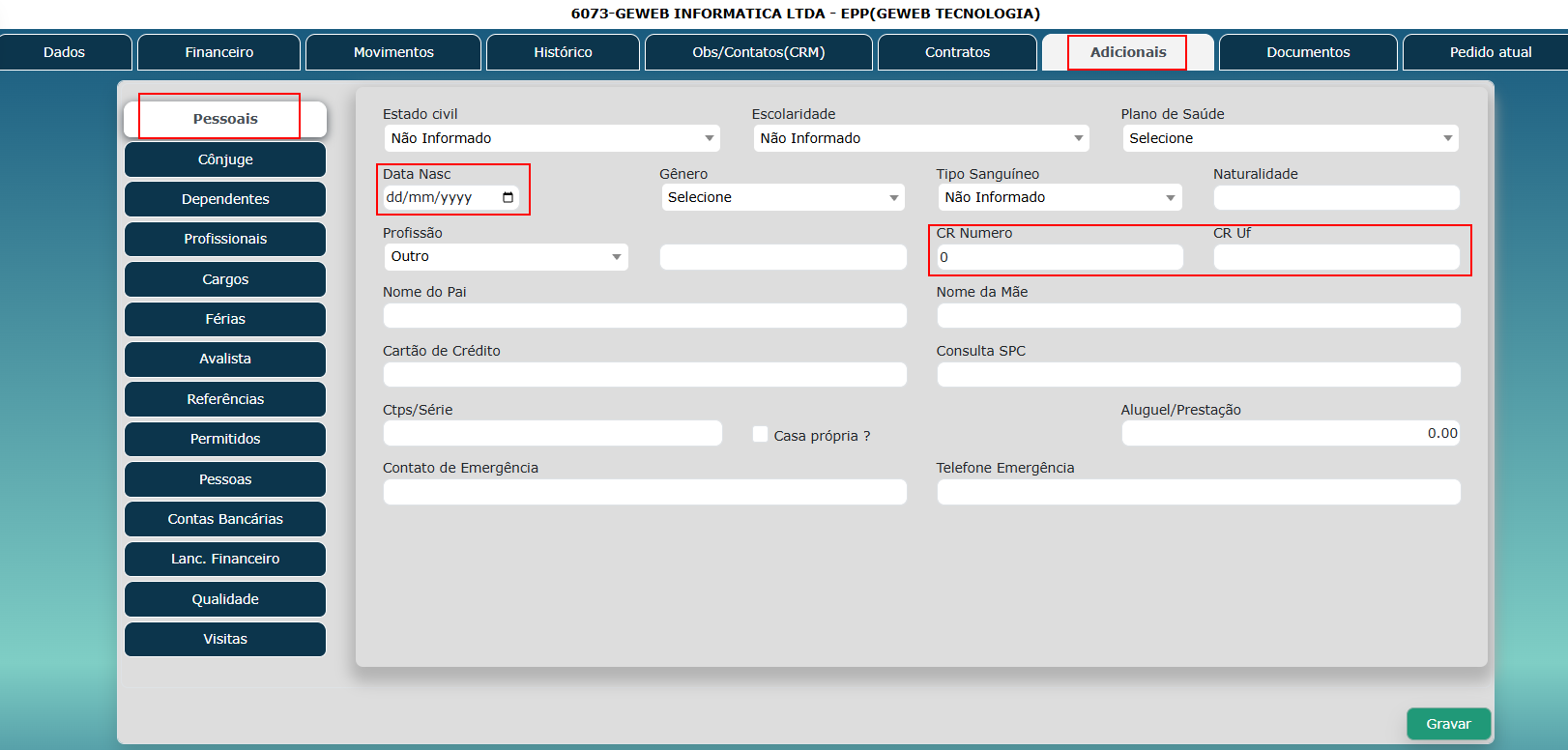
Aba Dados: Nome, CNPJ/CPF, um telefone e um e-mail. Aba Adicionais > Pessoais: Data Nasc, CR Numero e CR Uf. |
|
Financeiro do título |
Tipo Financeiro = Pagar, agente = médico, Tipo, Emissão, Vencimento, Valor líquido e, se quiser, Observação. |
Importante: médicos sem CR Numero ou sem CR Uf preenchidos ficam fora do arquivo, mesmo que tenham títulos em aberto.
3. Como gerar o arquivo
1. Acesse o menu Utilitários > Exportação > Diversos. A tela se chama Gera Arquivo Exportação.
|
|

2. Em Data Inicial e Data Final, informe o período de vencimento dos títulos que devem ir no arquivo.
|
|

3. No campo Arquivo, escolha MedicalPay - Recebíveis. O campo Empresas passa a aparecer.
|
|

4. Em Tipos Movimento, selecione um ou mais tipos de movimento dos títulos. Para marcar mais de um, segure Ctrl e clique em cada tipo.
|
|

5. (Opcional) Em Empresas, selecione as empresas cujos títulos devem ir no arquivo. Para marcar mais de uma, segure Ctrl. Se não marcar nenhuma, vale a empresa em que você está logado.
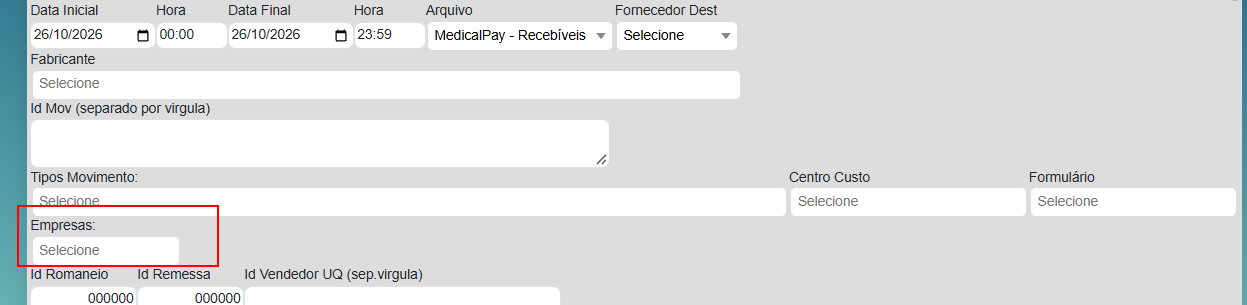
6. Clique em Gerar. Ao terminar, a tela mostra Concluído... N título(s). e o link do arquivo em Arquivos Gerados.
7. Clique com o botão direito sobre o link e escolha Salvar link como... para baixar o arquivo.
4. Filtros da tela
|
Filtro |
Obrigatório? |
Para que serve |
|
Arquivo |
Sim |
Escolha MedicalPay - Recebíveis. |
|
Data Inicial e Data Final |
Sim |
Período de vencimento dos títulos. Só entram títulos com vencimento entre as duas datas (inclusive). |
|
Tipos Movimento |
Sim |
Só entram títulos dos tipos de movimento marcados. Aceita vários (Ctrl + clique). Sem nenhum marcado, o arquivo não é gerado. |
|
Empresas |
Não |
Só aparece quando o Arquivo é MedicalPay. Lista as empresas liberadas para o seu usuário. Em branco = empresa logada. |
Os demais campos da tela (Cliente, Centro Custo, Formulário etc.) não são usados por esta integração.
Quais títulos entram no arquivo
Um título só vai para o arquivo quando atende a todas as condições abaixo:
• é um título a pagar (Tipo Financeiro = Pagar);
• está em aberto, ou seja, ainda sem Data Pgto;
• o vencimento está dentro do período informado;
• o tipo de movimento está entre os selecionados;
• pertence a uma das empresas selecionadas (ou à empresa logada);
• o médico tem CR Numero e CR Uf preenchidos.
5. Mensagens que podem aparecer
|
Mensagem |
O que significa |
O que fazer |
|
Tipo movimento não selecionado! |
Nenhum tipo foi marcado em Tipos Movimento. |
Marque pelo menos um tipo de movimento e gere novamente. |
|
Nenhum título a receber em aberto encontrado no período. |
Nenhum título atendeu às condições do item 4. |
Confira o período, os tipos de movimento, as empresas e se os médicos têm CR Numero e CR Uf. |
|
Concluído... N título(s). |
Arquivo gerado com N títulos. |
Baixe o arquivo pelo link em Arquivos Gerados. |
6. O arquivo gerado
• Nome: MEDICALPAY_(código da empresa)_(mês)_(ano).csv. Mês e ano vêm da Data Final. Exemplo: MEDICALPAY_21101_09_2026.csv.
• Primeira linha: nomes das colunas. Cada linha seguinte é um título.
• Separador: ponto e vírgula ( ; ).
• Datas: dia/mês/ano, por exemplo 30/09/2026.
• Valores: ponto como separador decimal e duas casas, sem separador de milhar, por exemplo 1500.00.
• CPF, CNPJ e chave da NF-e: só números, sem pontos, traços ou barras.
• Campos sem informação: ficam em branco.
Dica para conferir no Excel: ao abrir o CSV com dois cliques, o Excel pode mostrar CPF, CNPJ e chave da NF-e em notação científica (ex.: 5,29E+10). Para conferir sem isso, abra pelo menu Dados > De Texto/CSV e defina essas colunas como Texto. Não salve o arquivo pelo Excel antes de enviar: ele pode alterar esses números.
7. O que significa cada campo e de onde vem
As tabelas abaixo seguem a ordem das colunas do arquivo. A coluna De onde vem mostra a tela e o campo do sistema em que a informação é cadastrada.
7.1 Empresa (cedente)
Dados da empresa que envia o arquivo. O sistema usa o agente informado em Configurações > Empresa, aba Movimentação, campo Id agente padrão. Os dados vêm do cadastro desse agente em Cad. de Agentes, assim como os dados do médico
|
Coluna do arquivo |
O que significa |
De onde vem |
Formato / exemplo |
|
cedenteCnpj |
CNPJ da empresa. |
Campo CNPJ. |
Só números 12345678000199 |
|
cedenteRazaoSocial |
Razão social da empresa. |
Cad. de Agentes, campo Nome. |
Texto |
|
cedenteTipo |
Tipo de pessoa da empresa. |
Preenchido automaticamente. |
Sempre PJ |
|
cedenteDataAbertura |
Data de abertura da empresa. |
Cad. de Agentes, campo Data Exp/Abertura |
Data. Em branco se não preenchido |
|
cedenteEmail |
E-mail da empresa. |
Cad. de Agentes, quadro de E-mails: o primeiro e-mail preenchido. |
contato@empresa.com.br |
|
cedenteDdd |
DDD do telefone da empresa. |
Cad. de Agentes, quadro de Telefones: os 2 primeiros dígitos do primeiro telefone preenchido. |
22 |
|
cedenteTelefone |
Telefone da empresa, sem DDD. |
Cad. de Agentes, quadro de Telefones: o restante do número. |
27852614 |
7.2 Dados de recebimento da empresa
Conta ou chave PIX em que a empresa recebe. O sistema usa o agente informado em Configurações > Empresa, aba Movimentação, campo Id agente padrão, e busca a conta desse agente em Cad. de Agentes > aba Adicionais > Contas Bancárias. Se houver mais de uma conta, usa a marcada em Conta Padrão?.
Vai PIX ou TED, nunca os dois:
• Tipo Pagamento = Pix: são preenchidas só as colunas de PIX.
• Tipo Pagamento = Transferência ou Depósito: são preenchidas só as colunas de banco, agência e conta.
• Tipo Pagamento = Selecione (não informado): usa PIX se houver chave; se não houver, usa a conta bancária.
• Sem conta cadastrada, ou com Tipo Pix = Dados Bancários: todas estas colunas ficam em branco.
|
Coluna do arquivo |
O que significa |
De onde vem |
Formato / exemplo |
|
cedenteTipoRecebimento |
Forma de recebimento. |
Campo Tipo Pagamento. |
PIX ou TED |
|
cedenteTipoChavePix |
Tipo da chave PIX. |
Campo Tipo Pix: Telefone, E-mail, CPF/CNPJ ou Aleatória. |
TELEFONE, EMAIL, CPF, CNPJ ou ALEATORIA |
|
cedenteChavePix |
Chave PIX da empresa. |
Campo Chave Pix. |
CPF/CNPJ só com números |
|
cedenteBancoCodigo |
Código do banco. |
Campo Banco. |
3 dígitos 001 |
|
cedenteTipoConta |
Tipo da conta. |
Campo Tipo Conta. |
P = Poupança C = Corrente ou Salário |
|
cedenteAgencia |
Número da agência. |
Campo Agência. |
1234 |
|
cedenteDigitoAgencia |
Dígito da agência. |
Campo Dac ao lado de Agência. |
5 |
|
cedenteConta |
Número da conta. |
Campo Conta. |
Só números 123456 |
|
cedenteDigitoConta |
Dígito da conta. |
Campo Dac ao lado de Conta. |
7 |
7.3 Médico prestador
Dados do médico, que é o agente do título. Tela: Cadastros > Agentes > Cad. de Agentes, no cadastro do médico.
|
Coluna do arquivo |
O que significa |
De onde vem |
Formato / exemplo |
|
medicoPrestadorCpf |
CPF do médico. |
Aba Dados, campo CNPJ/CPF. |
Só números 52998224725 |
|
medicoPrestadorNome |
Nome do médico. |
Aba Dados, campo Nome. |
Texto |
|
medicoPrestadorDataNascimento |
Data de nascimento. |
Aba Adicionais > Pessoais, campo Data Nasc. |
01/01/1990 |
|
medicoPrestadorCrm |
Número do CRM. Obrigatório. |
Aba Adicionais > Pessoais, campo CR Numero. |
123456 |
|
medicoPrestadorCrmUf |
Estado do CRM. Obrigatório. |
Aba Adicionais > Pessoais, campo CR Uf. |
SP |
|
medicoPrestadorEmail |
E-mail do médico. |
Aba Dados, bloco Contatos Eletrônicos: o primeiro e-mail preenchido. |
medico@exemplo.com |
|
medicoPrestadorDdd |
DDD do telefone do médico. |
Aba Dados, bloco Telefones: o primeiro telefone preenchido, 2 primeiros dígitos. |
11 |
|
medicoPrestadorTelefone |
Telefone do médico, sem DDD. |
Mesmo telefone acima, sem o DDD. |
999998888 |
7.4 Título
Dados do lançamento no financeiro. A tela do título (Financeiro nr ...) abre, por exemplo, pela aba Financeiro do cadastro do médico.
|
Coluna do arquivo |
O que significa |
De onde vem |
Formato / exemplo |
|
idExterno |
Número do título no sistema. |
Número que aparece no título da tela (Financeiro nr ...). |
50385 |
|
servico |
Código do serviço. |
Não é enviado hoje. |
Sempre em branco |
|
descricao |
Descrição do serviço. |
Campo Observação. |
Plantão de setembro |
|
dataPrestacao |
Data da prestação do serviço. |
Campo Emissão. |
01/09/2026 |
|
valorBruto |
Valor antes de acréscimos e abatimentos. |
Calculado: Valor líquido − Acréscimo + Abatimento. É o mesmo Valor bruto mostrado na tela. |
1500.00 |
|
retencoesGlosas |
Retenções e glosas. |
Não é calculado hoje. |
Sempre 0.00 |
|
valorLiquidoConfirmado |
Valor a pagar. |
Campo Valor líquido. |
1500.00 |
|
vencimento |
Data de vencimento. |
Campo Vencimento. |
30/09/2026 |
7.5 Nota fiscal eletrônica
Dados da NF-e do movimento que gerou o título. Ficam em branco quando o título não veio de um movimento ou quando a nota não tem chave ou não está autorizada.
|
Coluna do arquivo |
O que significa |
De onde vem |
Formato / exemplo |
|
chaveNfe |
Chave de acesso da NF-e. |
Movimento do título, campo Chave Acesso. |
44 dígitos |
|
xmlNfe |
Conteúdo completo do XML da NF-e. |
XML da nota autorizada do movimento (o mesmo do ícone XML ao lado da Chave Acesso). |
Texto do XML |