# Como cadastrar uma unidade de medida

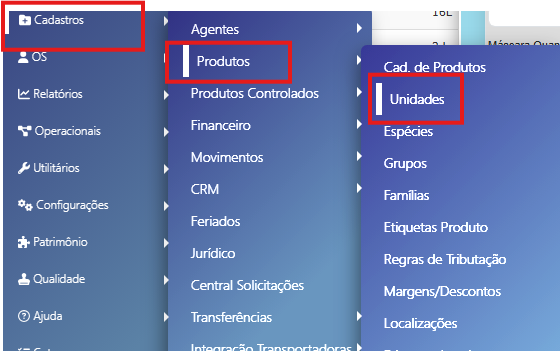
#### Caminho 

[![image.png](https://manual.geweb.com.br/uploads/images/gallery/2026-09/scaled-1680-/S1Oimage.png)](https://manual.geweb.com.br/uploads/images/gallery/2026-09/S1Oimage.png)
#### 1. Visão Geral e Filtros de Pesquisa (Tela Principal)

<span data-path-to-node="6,0">Na tela de fundo da consulta de unidades de medida, estão disponíveis os seguintes recursos de navegação e visualização</span><span data-path-to-node="6,1"><sup class="superscript"></sup></span><span data-path-to-node="6,2">:</span>

- <span data-path-to-node="7,0,0,0">**Campo de Busca Texto e Lupa:** Permite pesquisar uma unidade de medida cadastrada pelo código ou pela sua descrição</span><span data-path-to-node="7,0,0,1"><sup class="superscript"></sup></span><span data-path-to-node="7,0,0,2">.</span>
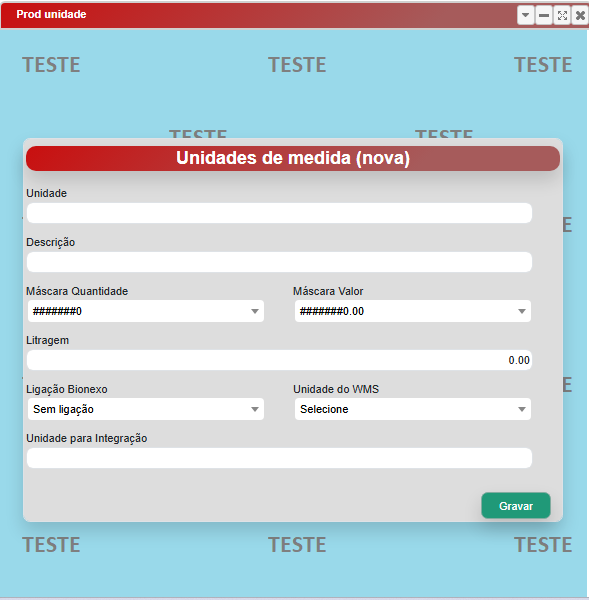
- <span data-path-to-node="7,1,0,0">**Botão Novo (+):** Abre o formulário pop-up `Unidades de medida (nova)` para o cadastramento de uma nova unidade</span>

[![image.png](https://manual.geweb.com.br/uploads/images/gallery/2026-09/scaled-1680-/xgrimage.png)](https://manual.geweb.com.br/uploads/images/gallery/2026-09/xgrimage.png)

#### Identificação

- <span data-path-to-node="12,0,0,0">**Unidade:** Sigla ou código de identificação da unidade de medida que será utilizado nas rotinas comerciais e faturamento</span><span data-path-to-node="12,0,0,1"><sup class="superscript"></sup></span><span data-path-to-node="12,0,0,2">.</span>
- <span data-path-to-node="12,1,0,0">**Descrição:** Descrição completa ou denominação da unidade de medida</span><span data-path-to-node="12,1,0,1"><sup class="superscript"></sup></span><span data-path-to-node="12,1,0,2">.</span>

#### Formatação e Máscaras

- <span data-path-to-node="14,0,0,0">**Máscara Quantidade:** Define a formatação das casas decimais para exibição e digitação da quantidade dos produtos (ex.: `#######0` para números inteiros)</span><span data-path-to-node="14,0,0,1"><sup class="superscript"></sup></span><span data-path-to-node="14,0,0,2">.</span>
- <span data-path-to-node="14,1,0,0">**Máscara Valor:** Define a formatação e número de casas decimais para cálculo dos valores unitários (ex.: `#######0.00` para 2 casas decimais)</span><span data-path-to-node="14,1,0,1"><sup class="superscript"></sup></span><span data-path-to-node="14,1,0,2">.</span>

#### Parâmetros Físicos e Integrações

- <span data-path-to-node="16,0,0,0">**Litragem:** Valor numérico correspondente à litragem da unidade (utilizado para cálculos volumétricos e de frete)</span><span data-path-to-node="16,0,0,1"><sup class="superscript"></sup></span><span data-path-to-node="16,0,0,2">.  (Opcional)</span>
- <span data-path-to-node="16,1,0,0">**Ligação Bionexo:** Seleção de vínculo para mapeamento e depara com a plataforma Bionexo (ex.: *Sem ligação*)</span><span data-path-to-node="16,1,0,1"><sup class="superscript"></sup></span><span data-path-to-node="16,1,0,2">. <span data-path-to-node="16,0,0,2">(Opcional)</span></span>
- <span data-path-to-node="16,2,0,0">**Unidade do WMS:** Seleção da unidade correspondente utilizada na integração com o sistema de gestão de armazém (WMS)</span><span data-path-to-node="16,2,0,1"><sup class="superscript"></sup></span><span data-path-to-node="16,2,0,2">. <span data-path-to-node="16,0,0,2">(Opcional)</span></span>
- <span data-path-to-node="16,3,0,0">**Unidade para Integração:** Campo para código ou sigla de equivalência em integrações via API ou arquivos de troca de dados</span><span data-path-to-node="16,3,0,1"><sup class="superscript"></sup></span><span data-path-to-node="16,3,0,2">. <span data-path-to-node="16,0,0,2">(Opcional)</span></span>

#### Ações

- <span data-path-to-node="18,0,0,0">**Botão Gravar (Verde):** Salva as configurações e a unidade de medida no ERP</span><span data-path-to-node="18,0,0,1"></span>