Como cadastrar um agente
No cadastro de agentes que se reúnem as principais atividades do ERP, como (Venda, Financeiro, movimentação) definidos por abas. Para melhores resultados de pesquisas e facilidade no cadastramento optamos por unificar os cadastros como os de Clientes, Fornecedores, Funcionários, etc em um só cadastro ao qual denominamos de AGENTES.
Para INCLUIR OU ALTERAR OU CONSULTAR agentes, selecione na tela inicial o menu CADASTROS + AGENTES + CAD. DE AGENTES

Inserir novo agente
Para inserir um novo agente será necessário clicar no botão (Insere)

Em seguida essa tela será exibida:
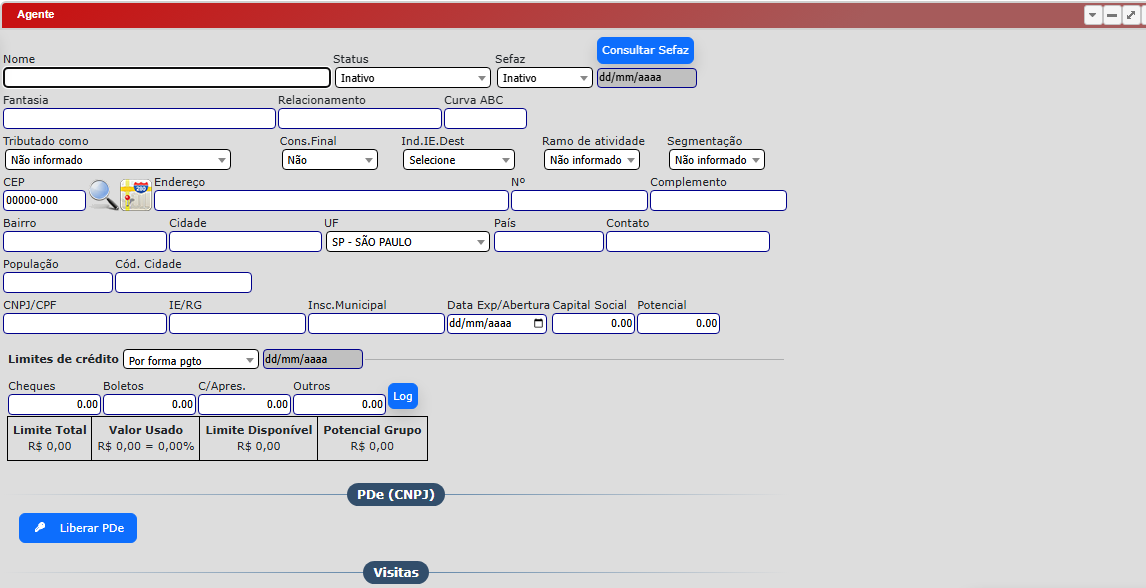
Campos principais:
Nome – O nome do agente com no máximo de 80 caracteres.
Status – ATIVO (Agente habilitado para movimentos no ERP), INATIVO (Agente bloqueado para movimentos), EM ATRASO (Agente em atraso, com mais de 3 dias. Após o pagamento o operador deve voltar manualmente para ativo), COM PROTESTO (Agente em atraso, com mais de 3 dias. Após o pagamento o operador deve voltar manualmente para ativo), EM OBSERVAÇÃO (O agente tem liberação para ter novos movimentos, será gerado um alerta “EM OBSERVAÇÃO”), DESATIVADO (Nesta situação poderá ser mudada para ativo a qualquer momento), LIBERADO (Para agentes importantes que mesmo em ocorrência de pendências financeiras não será bloqueado).
Por padrão, o cadastro do agente inicia como inativo, é importante lembrar de alterar para ATIVO
Fantasia – O nome do fantasia do agente (O nome fantasia deve ter um total de 40 caracteres).
Relacionamento – Este campo é utilizado em relatório é identifica uma familiaridade entre agentes (No relatório deve-se digitar o relacionamento).
Tributado como – NÃO INFORMADO – (Não tem interação nenhuma na tributação), CONTRIBUINTE (Empresa com regime contribuinte), NÃO CONTRIBUINTE – (Sem incidência de imposto), PRODUTOR (Rural tributação especifica), RPA (Regime de apuração de ICMS – tem debito e credito ICMS), MICROEMPRESA – (Simples nacional), COOPERATIVA – (Segue legislação vigente para cooperativas), REVENDA FORA DO ESTADO – (Distribuidor), DISTRIBUIDOR – (Não repassa impostos a empresa revenda).
OUTROS – ISENTO ICMS, ISENTO IPI, ISENTO ICMS/IPI, ISENTO ST, REVENDEDOR AUTÔNOMO, ZONA FRANCA CONTRIBUINTE, ZONA FRANCA NÃO CONTRIBUINTE, LIVRE COMÉRCIO CONTRIBUINTE, LIVRE COMÉRCIO CONTRIBUINTE NÃO CONTRIBUINTE, AMAZÔNIA OCIDENTAL CONTRIBUINTE, AMAZÔNIA OCIDENTAL NÃO CONTRIBUINTE, EXTERIOR e CONSTRUTORA.
Ind.IE.Dest - Utilizado para indicar se o agente é consumidor final e não contribuinte
Ramo de Atividade – Poderá ser: Não informado, Prestação de serviço, Comercio, Indústria.
CEP – Ao digitar o CEP, o sistema possui o cadastro nacional de endereços, automaticamente o endereço do cliente aparecerá no campos (Endereço, Bairro, Cidade, UF).
Contato – Pessoa de contato da empresa.
CNPJ/CPF – Informar o número do CNPJ ou CPF sem os traços e barras. ( Ao preencher CNPJ e clicar no botão CONSULTAR SEFAZ, o sistema carrega automaticmento as informações do agente)
IE/RG – Informar com os pontos.
Data Exp/Ava – Data de inicio das atividades da empresa.
Limites de créditos – Compartilhados (É utilizado para compartilhar diversos tipos de recebimento), Cheques (Limite de cheques), Boletos ( Limite de Boletos ), Contra apresentação (Venda Fiado), Outros (Ex. Cartão de crédito).
Dias de vistas – É possível fazer um agendamento indicando um dia da semana para sair em (relatório de Agentes).
Agendamento de visitas – Basta fazer o (Agendamento / Hora) e tirar relatório do agendamento realizado (Relatório de Agentes).
Após preencher essas informações, clicar no botão GRAVAR:
(A cada alteração no cadastro do agente, é necessário utilizar esse botão para que elas sejam salvas)
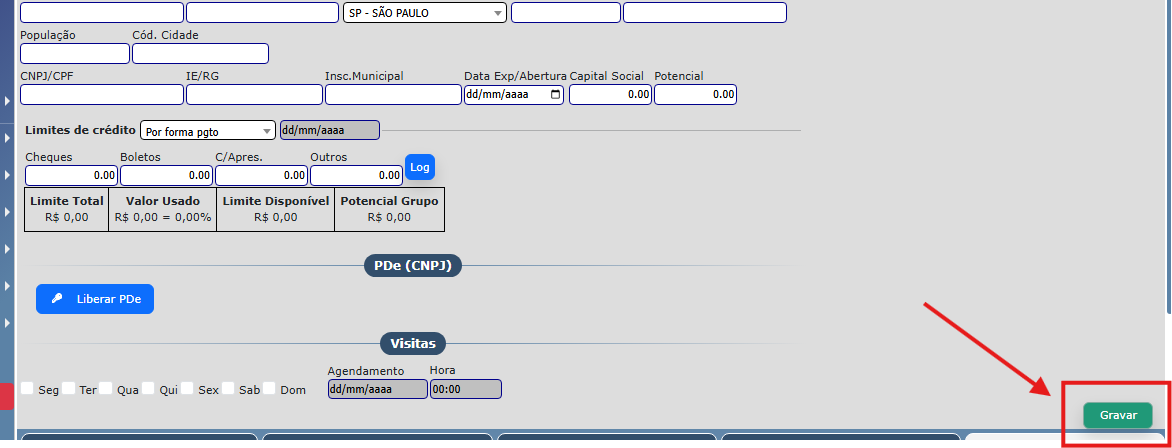
Após isso, seu agente já está cadastrado e já pode realizar movimentações
Campos complementares:
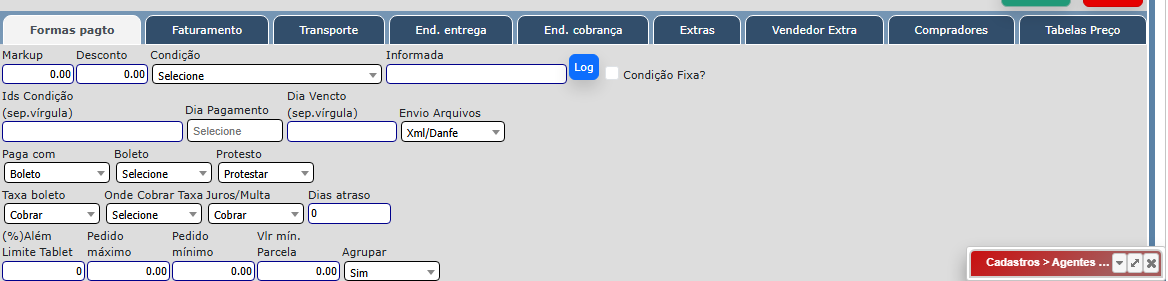
Na parte inferior da tela de cadastro de agente, é possível adicionar algumas particularidades para cada agente, elas pré definem dados para que ele já tenha registrada suas preferências como formas de pagamento, faturamento, endereço de entrega, endereço de cobrança, extras, vendedor extra, compradores e e tabelas de preço. Porém, não são campos obrigatórios, são utilizados apenas se deseja realizar uma configuração extra para esse agente especificamente.
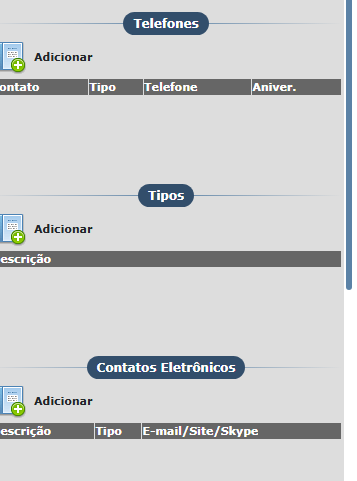
Após gravar um cadastro de agente, alguns outros campos serão exibidos na tela de cadastro, como:
TELEFONES – Cadastro de Telefones.
TIPOS – Cadastro de Tipos. Cadastro de Tipos de Agentes
EMAIL – Cadastro de E-mails.
Além disso, também são exibidos mais algumas abas na parte superior do cadastro, inclusive o código do agente

Para entender mais detalhadamente cada aba do cadastro, acesse: