Por padrão, o cadastro do agente inicia como inativo, é importante lembrar de alterar para ATIVO
**Fantasia** – O nome do fantasia do agente (O nome fantasia deve ter um total de 40 caracteres). **Relacionamento** – Este campo é utilizado em relatório é identifica uma familiaridade entre agentes (No relatório deve-se digitar o relacionamento). **Tributado como** – NÃO INFORMADO – (Não tem interação nenhuma na tributação), CONTRIBUINTE (Empresa com regime contribuinte), NÃO CONTRIBUINTE – (Sem incidência de imposto), PRODUTOR (Rural tributação especifica), RPA (Regime de apuração de ICMS – tem debito e credito ICMS), MICROEMPRESA – (Simples nacional), COOPERATIVA – (Segue legislação vigente para cooperativas), REVENDA FORA DO ESTADO – (Distribuidor), DISTRIBUIDOR – (Não repassa impostos a empresa revenda). OUTROS – ISENTO ICMS, ISENTO IPI, ISENTO ICMS/IPI, ISENTO ST, REVENDEDOR AUTÔNOMO, ZONA FRANCA CONTRIBUINTE, ZONA FRANCA NÃO CONTRIBUINTE, LIVRE COMÉRCIO CONTRIBUINTE, LIVRE COMÉRCIO CONTRIBUINTE NÃO CONTRIBUINTE, AMAZÔNIA OCIDENTAL CONTRIBUINTE, AMAZÔNIA OCIDENTAL NÃO CONTRIBUINTE, EXTERIOR e CONSTRUTORA. **Ind.IE.Dest** - Utilizado para indicar se o agente é consumidor final e não contribuinte **Ramo de Atividade** – Poderá ser: Não informado, Prestação de serviço, Comercio, Indústria. **CEP** – Ao digitar o CEP, o sistema possui o cadastro nacional de endereços, automaticamente o endereço do cliente aparecerá no campos (Endereço, Bairro, Cidade, UF). **Contato** – Pessoa de contato da empresa. **CNPJ/CPF** – Informar o número do CNPJ ou CPF sem os traços e barras. ( Ao preencher CNPJ e clicar no botão CONSULTAR SEFAZ, o sistema carrega automaticmento as informações do agente) **IE/RG** – Informar com os pontos. **Data Exp/Ava** – Data de inicio das atividades da empresa. **Limites de créditos** – Compartilhados (É utilizado para compartilhar diversos tipos de recebimento), Cheques (Limite de cheques), Boletos ( Limite de Boletos ), Contra apresentação (Venda Fiado), Outros (Ex. Cartão de crédito). **Dias de vistas** – É possível fazer um agendamento indicando um dia da semana para sair em (relatório de Agentes). **Agendamento de visitas** – Basta fazer o (Agendamento / Hora) e tirar relatório do agendamento realizado (Relatório de Agentes). Após preencher essas informações, clicar no botão **GRAVAR:****(**A cada alteração no cadastro do agente, é necessário utilizar esse botão para que elas sejam salvas)
[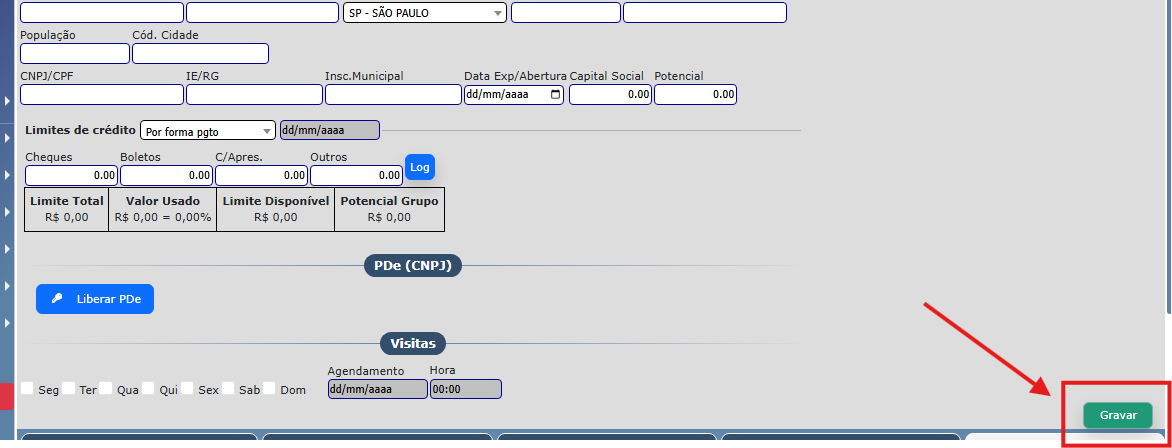](https://manual.geweb.com.br/uploads/images/gallery/2026-09/GtGimage.png) Após isso, seu agente já está cadastrado e já pode realizar movimentações **Campos complementares:** Na parte inferior da tela de cadastro de agente, é possível adicionar algumas particularidades para cada agente, elas pré definem dados para que ele já tenha registrada suas preferências como formas de pagamento, faturamento, endereço de entrega, endereço de cobrança, extras, vendedor extra, compradores e e tabelas de preço. Porém, não são campos obrigatórios, são utilizados apenas se deseja realizar uma configuração extra para esse agente especificamente. [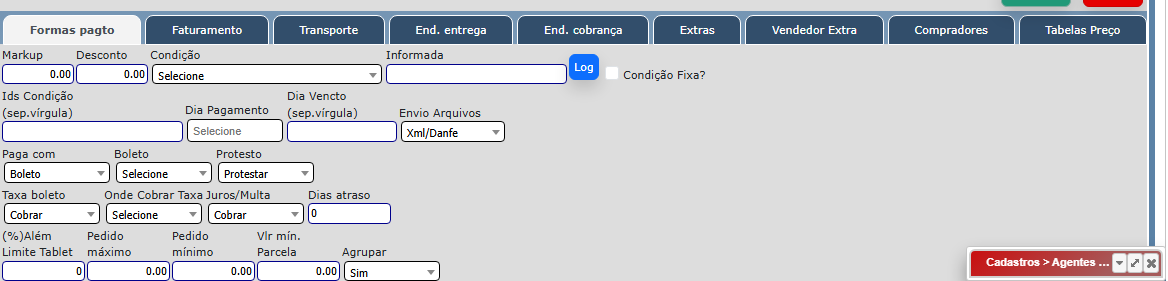](https://manual.geweb.com.br/uploads/images/gallery/2026-09/ELfimage.png) Após gravar um cadastro de agente, alguns outros campos serão exibidos na tela de cadastro, como: **TELEFONES** – Cadastro de Telefones.**TIPOS** – Cadastro de Tipos. [Cadastro de Tipos de Agentes](https://manual.geweb.com.br/books/cadastro-de-tipos-de-agentes "Cadastro de Tipos de Agentes")
**EMAIL** – Cadastro de E-mails. [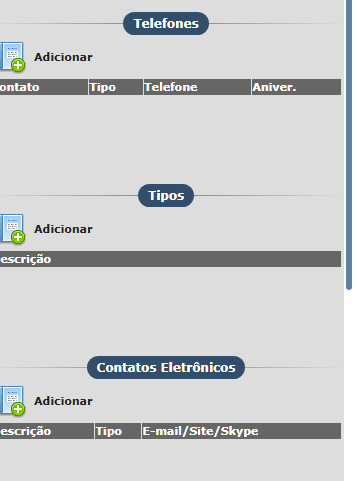](https://manual.geweb.com.br/uploads/images/gallery/2026-09/3Gtimage.png) Além disso, também são exibidos mais algumas abas na parte superior do cadastro, inclusive o código do agente [](https://manual.geweb.com.br/uploads/images/gallery/2026-09/q04image.png) Para entender mais detalhadamente cada aba do cadastro, acesse: [Abas do cadastro de agente](https://manual.geweb.com.br/books/cadastro-de-agente/page/abas-do-cadastro-de-agente "Abas do cadastro de agente") # Abas do cadastro de agente No cadastro de agentes, existem algumas abas que são alimentadas no decorrer das movimentações desse agente dentro do sistema: #### FINANCEIRO A aba **Financeiro** permite consultar, filtrar e gerenciar títulos, notas fiscais e movimentações financeiras (A Receber / A Pagar) vinculadas ao agente selecionado. [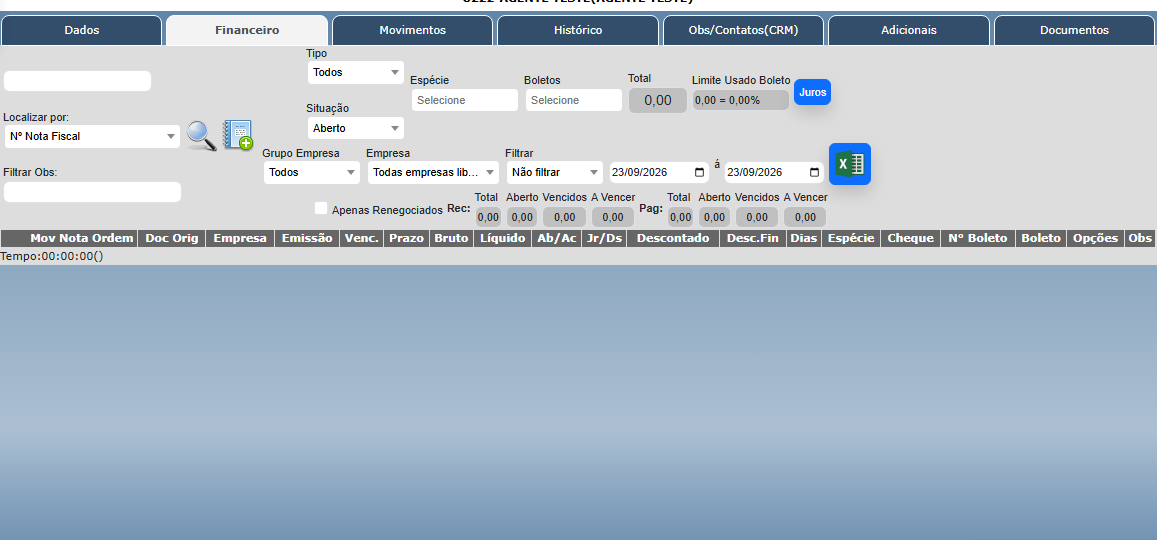](https://manual.geweb.com.br/uploads/images/gallery/2026-09/dJCimage.png) ##### 1. Filtros de Pesquisa e Opções de Busca Nesta seção, você pode aplicar filtros para localizar títulos específicos no grid: - **Campo de Busca Superior Esquerdo:** Permite digitar um número de acordo com o critério de busca - **Localizar por:** Seleção do critério de busca (Ex.: *Nº Nota Fiscal*, *Nº Título*, *Nº Documento*, etc.). - **Botão Lupa (Pesquisar):** Executa a busca com base no termo digitado e no critério selecionado. - **Botão Bloco com Sinal de mais (+):** Permite inserir ou vincular novos lançamentos/documentos financeiros. - **Filtrar Obs:** Permite realizar uma busca textual específica dentro do campo de observações dos títulos. ##### 2. Parâmetros de Seleção e Tipo de Título - **Tipo:** Seleciona a natureza do título (*Todos*, *A Receber*, *A Pagar*). - **Situação:** Filtra o status financeiro do título (*Aberto*, *Quitado/Baixado*, *Cancelado*, *Todos*). - **Espécie:** Filtra pela espécie do documento (*Boleto*, *Cheque*, *Duplicata*, *Cartão*, etc.). - **Boletos:** Permite filtrar se o título possui ou não boleto emitido/vinculado. - **Grupo Empresa:** Filtra os lançamentos por grupo empresarial cadastrado. - **Empresa:** Seleciona a filial ou empresa específica do grupo (*Todas empresas liberadas* ou uma filial específica). - **Filtrar (Intervalo de Datas):** Define o tipo de filtro por data (Ex.: *Data de Emissão*, *Data de Vencimento*, *Data de Pagamento*) acompanhado do período **De / Até** (ex.: `23/09/2026 á 23/09/2026`). - **Apenas Renegociados:** Caixa de seleção (checkbox) para exibir somente os títulos que passaram por renegociação de dívida. ##### 3. Indicadores e Totais Financeiros No topo do painel, o sistema exibe resumos e métricas dos valores filtrados: - **Total (Geral):** Soma total dos valores exibidos. - **Limite Usado Boleto:** Exibe o valor acumulado em boletos e a porcentagem utilizada em relação ao limite de crédito do agente. - **Botão Juros:** Atalho para consultar ou simular cálculo de juros/multa acumulados nos títulos do agente. - **Botão Excel (Exportar):** Exporta a lista de títulos filtrados diretamente para uma planilha do Microsoft Excel. - **Resumo a Receber (Rec):** - **Total:** Valor total de títulos a receber. - **Aberto:** Valor pendente dentro do prazo. - **Vencidos:** Valor pendente e em atraso. - **A Vencer:** Valor pendente com vencimento futuro. - **Resumo a Pagar (Pag):** - **Total:** Valor total de títulos a pagar. - **Aberto:** Valor pendente a pagar. - **Vencidos:** Valor a pagar já vencido. - **A Vencer:** Valor a pagar com vencimento futuro. #### MOVIMENTOS A aba **Movimentos** tem como finalidade exibir o histórico operacional e comercial do agente selecionado, permitindo consultar orçamentos, pedidos de venda, notas fiscais, ordens de serviço e demais movimentações geradas no ERP. [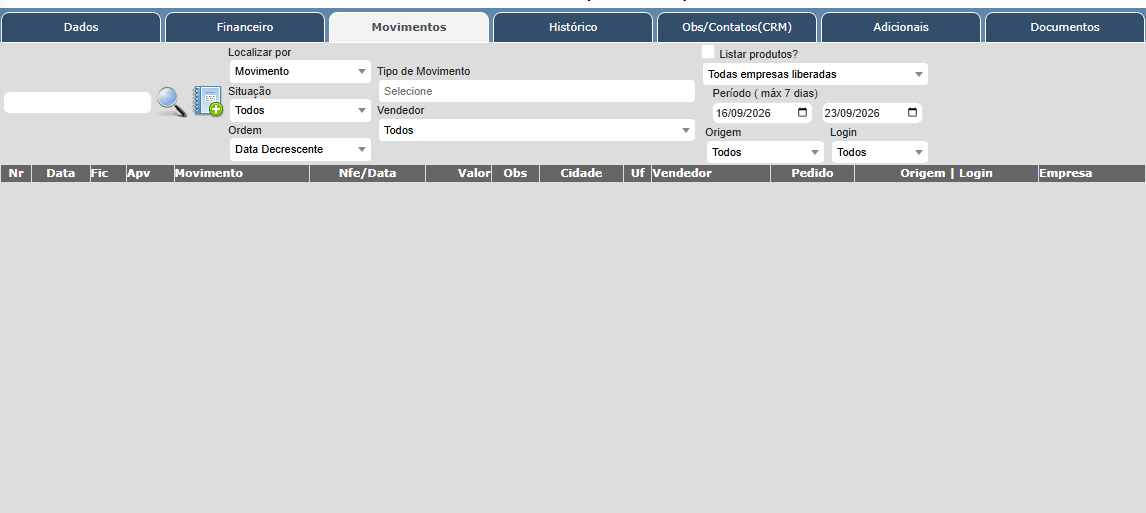](https://manual.geweb.com.br/uploads/images/gallery/2026-09/uDyimage.png) ##### 1. Filtros de Pesquisa e Ordenação Para restringir ou buscar movimentações específicas, utilize os filtros localizados no cabeçalho da aba: - **Campo de Busca Texto (Esquerda):** Permite digitar um termo específico (ex.: número do pedido, nota ou código). - **Localizar por:** Define qual campo será consultado pelo termo digitado (*Movimento*, *Número da NF*, *Pedido*, etc.). - **Situação:** Filtra as movimentações pelo seu status no sistema (*Todos*, *Aberto*, *Faturado*, *Cancelado*, etc.). - **Ordem:** Define a ordenação de exibição no grid (ex.: *Data Decrescente*, *Data Crescente*, *Número*). - **Botão Lupa (Pesquisar):** Executa a filtragem com base nos parâmetros preenchidos. - **Botão Agenda/Caderno com Sinal de mais (+):** Permite incluir uma nova movimentação/pedido diretamente a partir desta aba. ##### 2. Parâmetros de Seleção Operacional e Período - **Tipo de Movimento:** Seleciona o tipo específico da operação (*Venda*, *Orçamento*, *Devolução*, *Remessa*, etc.). - **Vendedor:** Filtra os movimentos pelo vendedor/representante associado. - **Listar produtos?:** Caixa de seleção (checkbox) que, quando ativada, detalha os itens/produtos pertencentes a cada movimento listado. - **Seleção de Empresa:** Permite filtrar por uma filial específica ou manter marcado para *Todas empresas liberadas*. - **Período (máx 7 dias):** Define o intervalo de datas da pesquisa (ex.: `16/09/2026` a `23/09/2026`). > **Nota:** Por padrão, a consulta aceita um intervalo máximo de até 7 dias para otimizar a performance da busca. - **Origem:** Filtra a origem do lançamento (*Balcão*, *E-commerce*, *App Móvel*, *API*, etc.). - **Login:** Filtra as movimentações criadas por um usuário/login específico do sistema. #### HISTÓRICO [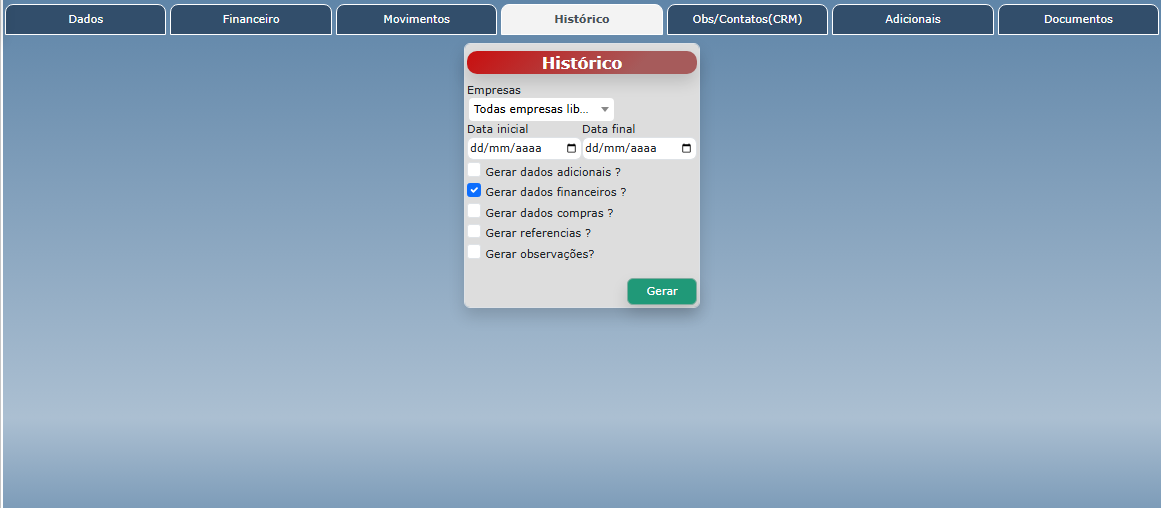](https://manual.geweb.com.br/uploads/images/gallery/2026-09/x1pimage.png) A aba **Histórico** funciona como um gerador de relatórios e extratos consolidados do agente. Ela permite selecionar o período e os tipos de informação desejados para compilar um histórico completo das interações operacionais, comerciais e financeiras cadastradas no ERP. ##### 1. Filtros e Parâmetros de Geração Na janela central de configuração, informe os parâmetros para personalizar a extração dos dados: - **Empresas:** Seleção da empresa/filial cujos registros serão considerados na consulta (ex.: `Marka - SP`). - **Data inicial / Data final:** Define o intervalo de datas para delimitar o período do histórico gerado (`dd/mm/aaaa`). ##### 2. Opções de Conteúdo (Checkboxes) Marque os itens que devem ser incluídos no relatório impresso ou exibido na tela: - **Gerar dados adicionais?:** Inclui informações complementares cadastradas na ficha do agente. - **Gerar dados financeiros?:** Exibe o extrato financeiro (títulos em aberto, pagos, vencidos e movimentações de caixa). - **Gerar dados compras?:** Inclui o histórico de pedidos de compras, cotações e aquisições efetuadas com/para o agente. - **Gerar referencias?:** Adiciona os dados de referências comerciais, bancárias ou pessoais vinculadas. - **Gerar observações?:** Inclui o histórico de anotações e observações internas gravadas no cadastro. ##### 3. Ações - **Botão Gerar (Verde):** Executa o processamento dos filtros selecionados e apresenta a consulta/relatório do histórico consolidado do agente. #### OBS/CONTATOS (CRM) A aba **Obs/Contatos (CRM)** destina-se ao registo e acompanhamento do histórico de interações, contactos comerciais, ocorrências de CRM e configuração de alertas/agendamentos automáticos para o agente. Toda observação registada nesta aba fica armazenada no histórico permanente do cliente/agente.[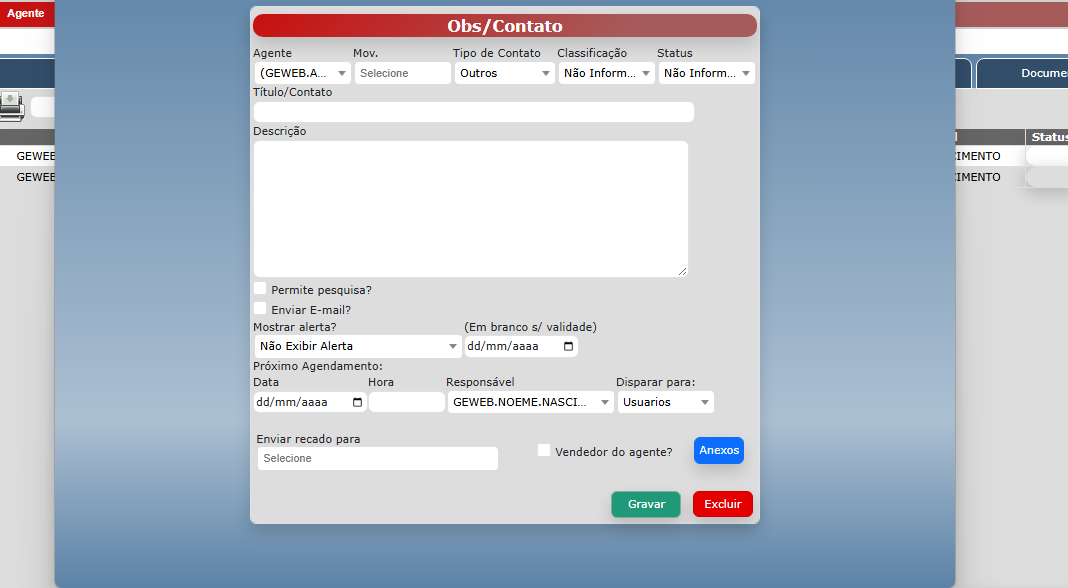](https://manual.geweb.com.br/uploads/images/gallery/2026-09/g4Qimage.png) ##### 1. Janela de Registo: Obs/Contato Ao incluir ou editar um registo de contaco, utilize a janela pop-up **Obs/Contato**. Ela está dividida em duas funcionalidades principais: ##### A. Identificação e Conteúdo do Contacto - **Agente / Mov.:** Exibe o código do agente e permite vincular o contato a um movimento específico do ERP. - **Tipo de Contato / Classificação / Status:** Campos para categorização do contacto (ex.: *Outros*, *Não Informado*, etc.). - **Título/Contato:** Resumo ou título do assunto a ser registado. - **Descrição:** Campo para detalhamento da mensagem, atendimento ou ocorrência. - **Permite pesquisa?:** Marcação para definir se o registo pode ser localizado em consultas gerais. - **Enviar E-mail?:** Permite enviar uma cópia do registo por e-mail. ##### B. Configuração de Alertas de Ficha ("Mostrar um alerta") Esta opção permite que uma mensagem de aviso seja apresentada automaticamente **no canto inferior direito da primeira tela (aba Dados)** sempre que a ficha do agente for aberta. - **Opção "Mostra um alerta":** Ao marcar esta opção, o texto do contato será exibido como um card/alerta fixo na tela inicial do cadastro do agente. - **Até (Validade do Alerta):** - **Em branco (`dd/mm/aaaa`):** O alerta estará **sempre ativo** e será exibido continuamente cada vez que o cadastro deste cliente for acedido. - **Com data preenchida:** O alerta será exibido na ficha do cliente **apenas até a data determinada**. - [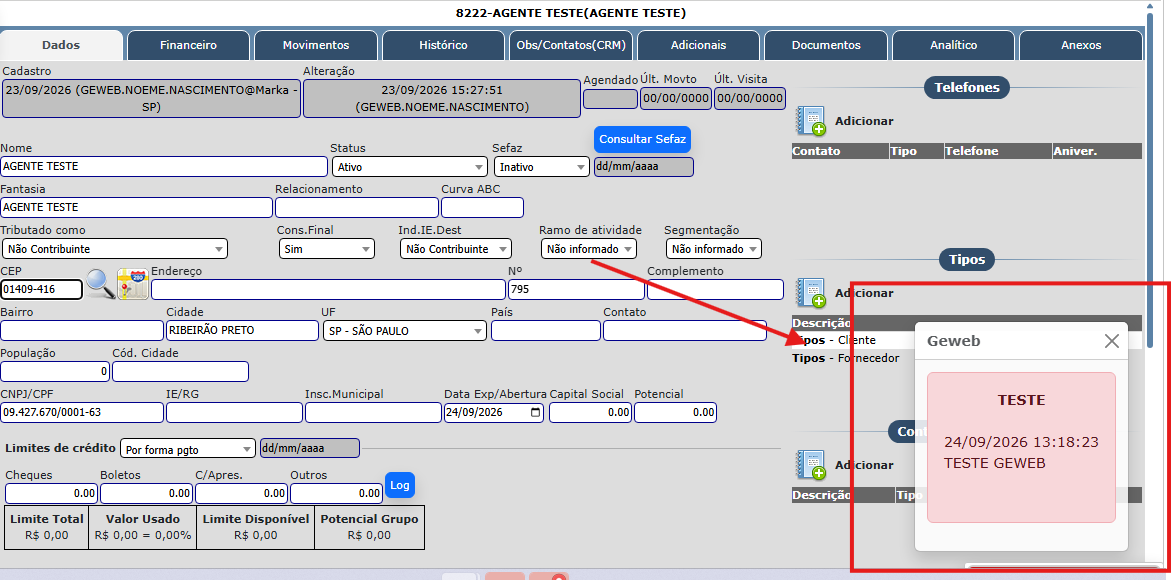](https://manual.geweb.com.br/uploads/images/gallery/2026-09/ffLimage.png) ##### C. Agendamentos, Lembretes e Pop-ups de Alarme A segunda parte da ecrã destina-se à programação de agendamentos futuros que funcionam como um **alarme/pop-up em tempo real**. No horário e data programados, o sistema emitirá uma janela pop-up sobreposta em qualquer ecrã do ERP que o utilizador esteja a utilizar. - **Próximo Agendamento:** - **Data e Hora:** Define a data (`dd/mm/aaaa`) e o horário exato (`hh:mm`) em que o alarme deve ser disparado. - **Responsável:** Utilizador responsável pelo acompanhamento da tarefa. - **Disparar para:** Define a regra de direcionamento do alarme (ex.: *Usuarios* para selecionar utilizadores específicos ou grupos). - **Enviar recado para:** Define o utilizador ou destinatário específico que receberá a mensagem pop-up de alarme. Pode ser configurado para: - O próprio utilizador que criou o agendamento (como um lembrete pessoal). - Outro utilizador específico. - Um grupo de utilizadores. - **Vendedor do agente?:** Opção para direcionar automaticamente o aviso ao vendedor vinculado ao agente. [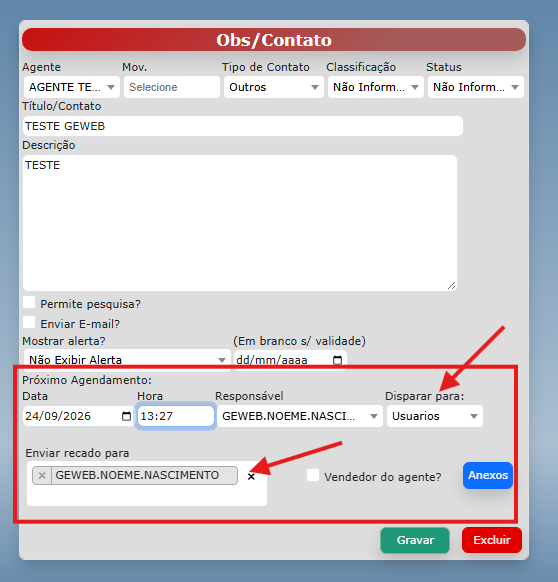](https://manual.geweb.com.br/uploads/images/gallery/2026-09/POHimage.png) A mensagem será exibida no horário e para os usuários determinados dessa forma: [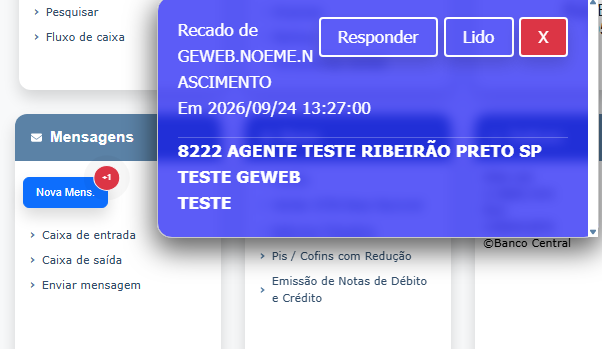](https://manual.geweb.com.br/uploads/images/gallery/2026-09/cGNimage.png)**⚠️ ATENÇÃO IMPORTANTE (Bloqueador de Pop-ups):** Para que o alarme em tempo real seja exibido na tela, é **imprescindível garantir que o navegador de internet (Google Chrome/Edge) não esteja a bloquear janelas pop-up** para o endereço do ERP.
#### ADICIONAIS A aba **Adicionais** reúne um conjunto abrangente de sub-abas e campos complementares destinados ao detalhamento do perfil do agente. Permite registar informações pessoais, profissionais, de crédito, bancárias e operacionais para enriquecer o cadastro e atender a requisitos operacionais ou de RH/CRM. [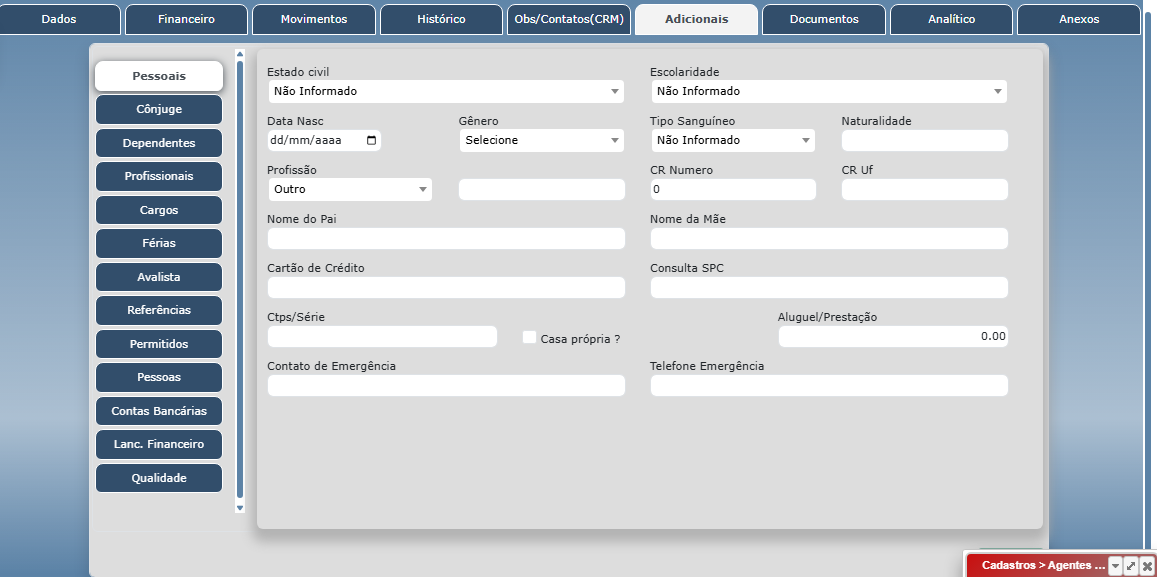](https://manual.geweb.com.br/uploads/images/gallery/2026-09/xmRimage.png) ##### Estrutura Geral das Sub-abas Através do menu lateral esquerdo, é possível navegar entre as seguintes categorias de informação: - **Pessoais:** Registos de identificação e caracterização do agente, incluindo estado civil, data de nascimento, género, escolaridade, filiação (nome do pai e da mãe), dados médicos/emergência (tipo sanguíneo, contactos de emergência) e informações sócio-económicas (situação de moradia, valor de aluguer/prestação, dados de CTPS). - **Cônjuge e Dependentes:** Registo de dados de familiares e dependentes vinculados ao agente para fins cadastrais ou benefícios. - **Profissionais, Cargos e Férias:** Informações laborais do agente, como profissão, histórico de cargos ocupados e controlo de períodos de férias. - **Avalista e Referências:** Dados de fiadores/avalistas e histórico de consultas de crédito (SPC) ou referências comerciais/pessoais para análise financeira. - **Permitidos e Pessoas:** Definições de permissões específicas, acessos ou pessoas autorizadas vinculadas ao registo. - **Contas Bancárias:** Registo e manutenção das contas bancárias de titularidade do agente para recebimentos ou pagamentos automáticos. - **Lanç. Financeiro e Qualidade:** Histórico de lançamentos financeiros adicionais e indicadores de controlo de qualidade ou avaliação do agente no sistema. #### DOCUMENTOS [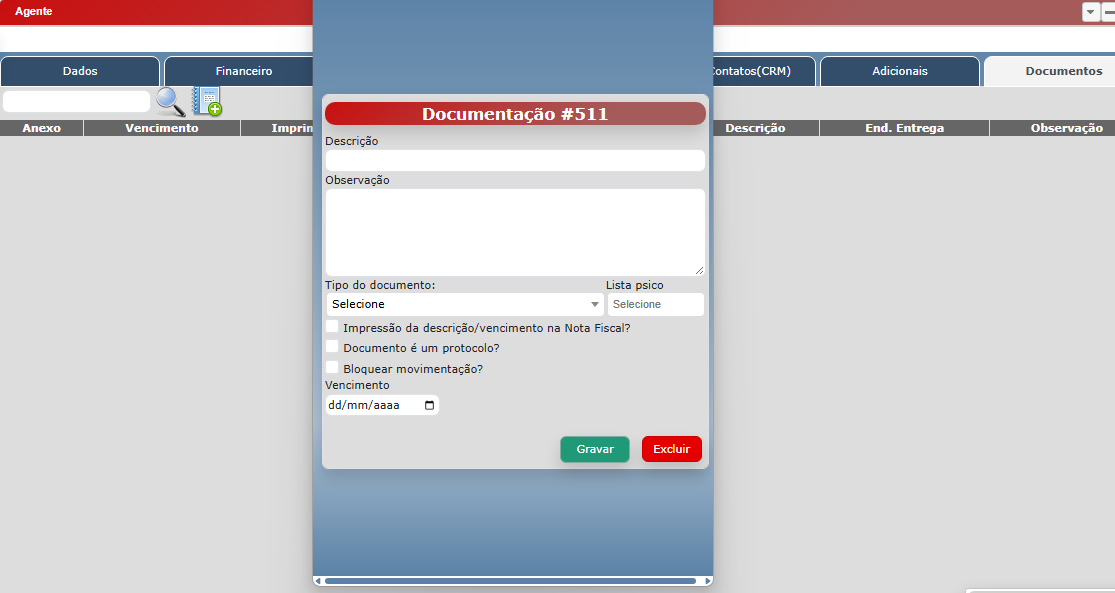](https://manual.geweb.com.br/uploads/images/gallery/2026-09/nDpimage.png) A aba **Documentos** destina-se ao controle, arquivamento e gestão de licenças, alvarás, certidões e autorizações sanitárias ou regulatórias vinculadas ao agente. É fundamental para garantir o cumprimento de obrigações legais, de vigilância sanitária e de conformidade do cliente/fornecedor antes do faturamento. - **Descrição:** Adicionar uma descrição do documento - **Observação:** Observação opcional - **Tipo de documento:** Selecionar o tipo de documento - **Lista de psico:** Se o documento for referente à psicotrópicos, indicar a lista - **Data de vencimento:** Indicar a data de vencimento do documento Após preencher essas informações, GRAVAR: Para anexar o arquivo, clique no X na listagem dos documentos [](https://manual.geweb.com.br/uploads/images/gallery/2026-09/OKyimage.png) Anexe o documento e clique em GRAVAR: [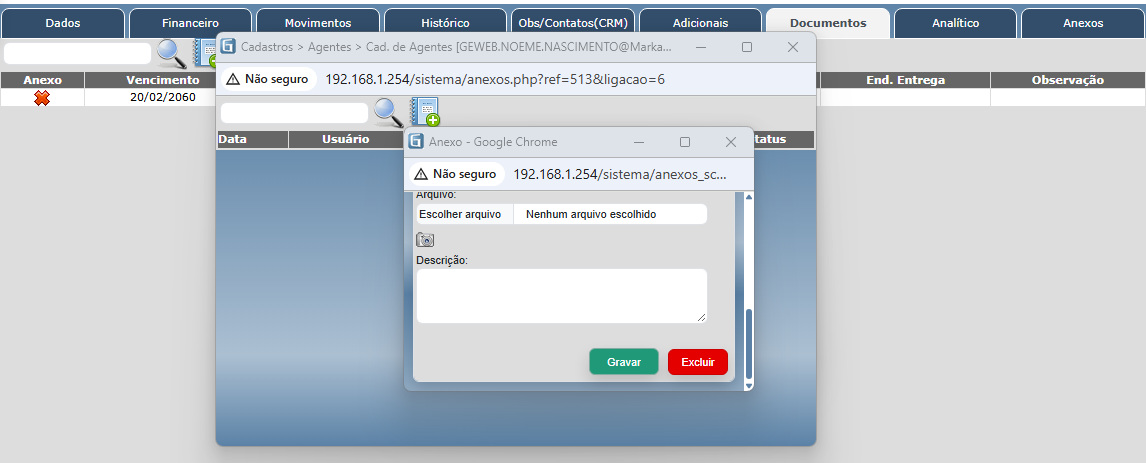](https://manual.geweb.com.br/uploads/images/gallery/2026-09/aGvimage.png) # Como localizar um agente cadastrado Esta instrução explica como utilizar a tela de consulta e pesquisa geral do cadastro de agentes no ERP para localizar clientes, fornecedores, transportadoras ou outros contatos cadastrados. #### Caminho [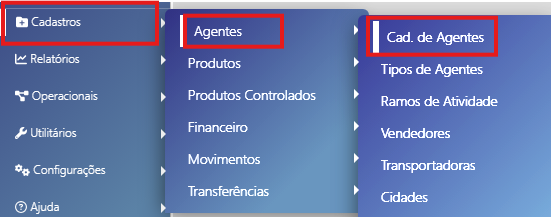](https://manual.geweb.com.br/uploads/images/gallery/2026-09/lTVimage.png) #### Pesquisa por Termo / Palavra-Chave Na barra superior de filtros: - **Campo de Busca Texto (Esquerda):** Digite o nome, razão social, nome fantasia, CNPJ/CPF, código, cidade ou e-mail do agente. - **Ícone Lupa (Pesquisar):** Clique na lupa (ou pressione `Enter`) para executar a busca. - **Filtro de Campo (`Todos campos`):** Permite selecionar se a pesquisa deve buscar em um campo específico ou manter a opção padrão `Todos campos` para uma busca abrangente. - - **Status do Agente (`Somente Ativos`):** Selecione o status de cadastro desejado (ex.: *Somente Ativos*, *Somente Inativos*, *Todos*). - **Filtro de Tipos (`----------Tipos----------`):** Permite filtrar por categoria do agente (ex.: *Cliente*, *Fornecedor*, *Transportadora*). - **Botão Movimentos (Azul):** Filtra ou direciona a consulta para os agentes com movimentações ativas ou específicas no sistema. [](https://manual.geweb.com.br/uploads/images/gallery/2026-09/8bwimage.png) #### Comandos e Atalhos da Tela - **Botão Agenda/Caderno com Sinal de mais (+):** Permite abrir o formulário para incluir o cadastro de um **novo agente** no ERP. - **Navegação (Rodapé):** Utilize os botões **Anterior** e **Próximo** no canto inferior direito para navegar pelas páginas quando houver muitos registros listados. [](https://manual.geweb.com.br/uploads/images/gallery/2026-09/IYSimage.png) #### #### Visualização dos Resultados e Acesso à Ficha Após aplicar a busca, os registros serão listados no grid central com as seguintes colunas de identificação rápida:| **Coluna** | **Descrição** |
| **Fantasia** | Nome fantasia do agente/estabelecimento. |
| **Nome** | Razão social ou nome completo cadastrado. |
| **Endereço** | Logradouro e número do endereço principal. |
| **Bairro** | Bairro do cadastro. |
| **Cidade-UF** | Município e estado (UF). |
| **Telefone** | Telefone de contato principal. |
| **E-mail** | Endereço de e-mail cadastrado. |